Domain tintenstrahldruck.de kaufen?
Wir ziehen mit dem Projekt
tintenstrahldruck.de um.
Sind Sie am Kauf der Domain
tintenstrahldruck.de interessiert?
domain@kv-gmbh.de · 0541-91531010
Domain tintenstrahldruck.de kaufen?
Was sind die Verwaltungsgebühren für ein Praktikum?
Die Verwaltungsgebühren für ein Praktikum können je nach Unternehmen und Branche variieren. In einigen Fällen können keine Gebühren anfallen, während in anderen Fällen eine Gebühr für die Bearbeitung von Bewerbungen oder die Organisation des Praktikums erhoben werden kann. Es ist wichtig, sich vorher über die genauen Kosten zu informieren, um unangenehme Überraschungen zu vermeiden. **
Was sind typische Verwaltungsgebühren und wie werden sie erhoben?
Typische Verwaltungsgebühren sind Gebühren, die von Behörden oder Unternehmen für Verwaltungsaufgaben wie Antragsbearbeitung oder Dokumentenausstellung erhoben werden. Sie werden in der Regel als Pauschalbetrag oder prozentual vom Wert der Dienstleistung berechnet und müssen vom Kunden oder Antragsteller bezahlt werden. Die Höhe der Verwaltungsgebühren kann je nach Anbieter und Leistung variieren. **
Ähnliche Suchbegriffe für Verwaltungsgebühren
Top-Angebote
Produkte zum Begriff Verwaltungsgebühren:
-
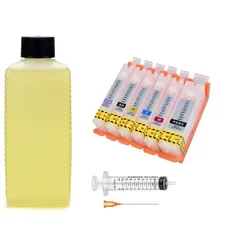
Reinigungspatronen - 6 wiederbefüllbare Patronen Canon PGI-580 & CLI-581 + 500 ml Druckkopf-Reiniger6 nachfüllbare Reinigungspatronen Canon PGI-580 XXL & CLI-581 XXL + 500 ml Druckkopf-Reiniger. zum Reinigen verstopfter und eingetrockneter Druckköpfe der Drucker Canon PIXMA TS8100, TS8120, TS8150, TS8151, TS8152, TS8200, TS8220, TS8240, TS8241, TS8242, TS8250, TS8251, TS8252, TS8300, TS8350, TS8351, TS8352, TS9100, TS9120, TS9150, TS9155. Dieses Patronenset enthält 6 wiederbefüllbare Tintenpatronen mit (Auto-)Reset-Chips PGI-580 black, CLI-581 black, cyan, magenta, yellow, photo-blue 500 ml Druckkopf-Reiniger 1 Spritze 10 ml mit Kanüle Füllmengen: PGI-580 black 25 ml, CLI-581 cyan, magenta, yellow, black, photo-blue jeweils 11 ml. Diese Patronen sind mit (Auto) Reset Chips bestückt. Sie zeigen nur bei der ersten Verwendung den Füllstand der Patronen an. Danach werden sie vom Drucker als voll erkannt, zeigen den Füllstand aber nicht mehr an. Siehe Tab "Hinweis". Anleitung zu diesen Reinigungs-Patronen: Nehmen Sie die Patrone entsprechend der verstopften Farbe und befüllen Sie die Patrone über die Befüllöffung (farbiger Gummistopfen) mit Reinigungslösung. Setzen Sie sie danach in den Drucker ein und öffnen Sie die Belüftung - Je nach Patronenset ein Abreißer mit dem Aufdruck PULL oder ein andersfarbiger, zumeist transparenter Gummistopfen. Laden Sie eine Druckvorlage in der Farbe herunter, die verstopft ist SCHWARZ CYAN MAGENTA GELB PHOTOBLACK FOTOBLAU und drucken Sie diese ein Mal. Danach einige Minuten warten, damit der Reiniger wirken kann. Dann erneut drucken und wieder einige Minuten warten. Diesen Vorgang so lange wiederholen, bis der Reiniger überall auf der ausgedruckten Seite zu erkennen ist. (Sollte der Reiniger nach spätestens 5 Ausdrucken noch nicht erkennbar sein, lassen Sie den Drucker einige Stunden stehen und machen danach einen weiteren Versuch. Wenn auch dies keine Wirkung zeigt, ist der Druckkopf aller Wahrscheinlichkeit nach nicht mehr zu retten.) Danach lassen Sie den Drucker einige Stunden stehen, damit der Reiniger die restlichen Verstopfungen auflöst. Dann nochmal 1-2 Seiten mit der Reinigungspatrone drucken, um alle Verschmutzungen heraus zu spülen. Dann die Patrone mit dem Reiniger herausnehmen und die Tintenpatrone wieder einsetzen. Danach nochmals einige Seiten der gleichen Vorlage drucken, damit der Reiniger im Druckkopf durch die Tinte ersetzt wird. Die mit dem Reiniger befüllte Patrone wieder in den Clip einsetzen und so (stehend) aufbewahren, wie die Patrone im Drucker sitzt. BITTE BEACHTEN: Reinigungen dieser Art machen nur Sinn, wenn der Drucker alle Farben zumindest noch teilweise druckt. Druckköpfe die einzelne Farben gar nicht mehr drucken sind meist defekt, denn die Thermo-Druckköpfe dieser Drucker benötigen die Tinte nicht nur zum Drucken sondern auch zur Kühlung. Wenn schon Versuche gemacht wurden, bei denen keine Tinte mehr auf's Papier kam, ist der Druckkopf defekt! ** DEAKTIVIERUNG DER FÜLLSTANDSANZEIGE Nach der zweiten Befüllung erhält man zu jeder Patrone am Druckerdisplay die Meldung 1730, dass die Tinte leer ist oder es sich um eine gefälschte Canon Patrone handelt, zusammen mit der Frage, ob die Patrone als neue, unverwendete Canon Originalpatrone gekauft wurde? Dies muss UNBEDINGT mit „NEIN“ beantwortet werden. Dann Bestätigung mit „OK“. Danach mindestens 5 Sekunden lang STOPP drücken. Die Füllstandsanzeige ist nun abgeschaltet. Dieser Vorgang muss bei der zweiten Befüllung für jede Patrone ein Mal gemacht werden. Danach bleibt die Anzeige für diese Patronen deaktiviert. Sobald Sie andere Patronen egal welcher Bauart einsetzen, wird die Füllstandsanzeige automatisch wieder aktiviert. Dies ist kein Produkt des Druckerherstellers. Alle Hersteller- und Markennamen dienen nur zur Kenntlichmachung der Kompatibilität und sind Eigentum der jeweiligen Rechteinhaber.45,90 €*Versand: 5,95 €Sichere Weiterleitung zum Anbieter
-
Reinigungspatronen - 5 wiederbefüllbare Patronen Canon PGI-580 & CLI-581 + 500 ml Druckkopf-Reiniger5 nachfüllbare Reinigungspatronen Canon PGI-580 XXL & CLI-581 XXL + 500 ml Druckkopf-Reiniger. zum Reinigen verstopfter und eingetrockneter Druckköpfe der Drucker Canon Pixma TR7500, TR7520, TR7550, TR8500, TR8520, TR8550, TR8551, TR8600, TR8620, TR8650 Canon Pixma TS6100, TS6150, TS6151, TS6200, TS6220, TS6240, TS6241, TS6250, TS6251, TS6300, TS6350, TS6351, TS705, TS9500, TS9520, TS9521 C, TS9540, TS9541 C, TS9550, TS9551 C. Dieses Patronenset enthält 5 wiederbefüllbare Tintenpatronen mit (Auto-)Reset-Chips PGI-580XXL black, CLI-581XXL black, cyan, magenta, yellow 500 ml Druckkopf-Reiniger 1 Spritze 10 ml mit Kanüle Füllmengen: PGI-580 black 25 ml, CLI-581 cyan, magenta, yellow, photoblack jeweils 11 ml. Diese Patronen sind mit (Auto) Reset Chips bestückt. Sie zeigen nur bei der ersten Verwendung den Füllstand der Patronen an. Danach werden sie vom Drucker als voll erkannt, zeigen den Füllstand aber nicht mehr an. Siehe Tab "Hinweis". Anleitung zu diesen Reinigungs-Patronen: Nehmen Sie die Patrone entsprechend der verstopften Farbe und befüllen Sie die Patrone über die Befüllöffung (farbiger Gummistopfen) mit Reinigungslösung. Setzen Sie sie danach in den Drucker ein und öffnen Sie die Belüftung - Je nach Patronenset ein Abreißer mit dem Aufdruck PULL oder ein andersfarbiger, zumeist transparenter Gummistopfen. Laden Sie eine Druckvorlage in der Farbe herunter, die verstopft ist SCHWARZ CYAN MAGENTA GELB PHOTOBLACK und drucken Sie diese ein Mal. Danach einige Minuten warten, damit der Reiniger wirken kann. Dann erneut drucken und wieder einige Minuten warten. Diesen Vorgang so lange wiederholen, bis der Reiniger überall auf der ausgedruckten Seite zu erkennen ist. (Sollte der Reiniger nach spätestens 5 Ausdrucken noch nicht erkennbar sein, lassen Sie den Drucker einige Stunden stehen und machen danach einen weiteren Versuch. Wenn auch dies keine Wirkung zeigt, ist der Druckkopf aller Wahrscheinlichkeit nach nicht mehr zu retten.) Danach lassen Sie den Drucker einige Stunden stehen, damit der Reiniger die restlichen Verstopfungen auflöst. Dann nochmal 1-2 Seiten mit der Reinigungspatrone drucken, um alle Verschmutzungen heraus zu spülen. Dann die Patrone mit dem Reiniger herausnehmen und die Tintenpatrone wieder einsetzen. Danach nochmals einige Seiten der gleichen Vorlage drucken, damit der Reiniger im Druckkopf durch die Tinte ersetzt wird. Die mit dem Reiniger befüllte Patrone wieder in den Clip einsetzen und so (stehend) aufbewahren, wie die Patrone im Drucker sitzt. BITTE BEACHTEN: Reinigungen dieser Art machen nur Sinn, wenn der Drucker alle Farben zumindest noch teilweise druckt. Druckköpfe die einzelne Farben gar nicht mehr drucken sind meist defekt, denn die Thermo-Druckköpfe dieser Drucker benötigen die Tinte nicht nur zum Drucken sondern auch zur Kühlung. Wenn schon Versuche gemacht wurden, bei denen keine Tinte mehr auf's Papier kam, ist der Druckkopf defekt! ** DEAKTIVIERUNG DER FÜLLSTANDSANZEIGE Nach der zweiten Befüllung erhält man zu jeder Patrone am Druckerdisplay die Meldung 1730, dass die Tinte leer ist oder es sich um eine gefälschte Canon Patrone handelt, zusammen mit der Frage, ob die Patrone als neue, unverwendete Canon Originalpatrone gekauft wurde? Dies muss UNBEDINGT mit „NEIN“ beantwortet werden. Dann Bestätigung mit „OK“. Danach mindestens 5 Sekunden lang STOPP drücken. Die Füllstandsanzeige ist nun abgeschaltet. Dieser Vorgang muss bei der zweiten Befüllung für jede Patrone ein Mal gemacht werden. Danach bleibt die Anzeige für diese Patronen deaktiviert. Sobald Sie andere Patronen egal welcher Bauart einsetzen, wird die Füllstandsanzeige automatisch wieder aktiviert. Dies ist kein Produkt des Druckerherstellers. Alle Hersteller- und Markennamen dienen nur zur Kenntlichmachung der Kompatibilität und sind Eigentum der jeweiligen Rechteinhaber.39,90 €*Versand: 5,95 €Sichere Weiterleitung zum Anbieter

-
Muss ich die Mahngebühren und Verwaltungsgebühren beim zweiten Bescheid zahlen?
Ja, in der Regel müssen Mahngebühren und Verwaltungsgebühren auch beim zweiten Bescheid gezahlt werden. Diese Gebühren entstehen aufgrund des Verwaltungsaufwands und der Bearbeitungskosten und sind unabhängig davon, ob es sich um den ersten oder zweiten Bescheid handelt. Es empfiehlt sich jedoch, die genauen Bedingungen und Regelungen in den entsprechenden Mahn- und Verwaltungsgebührenordnungen zu prüfen. **
-
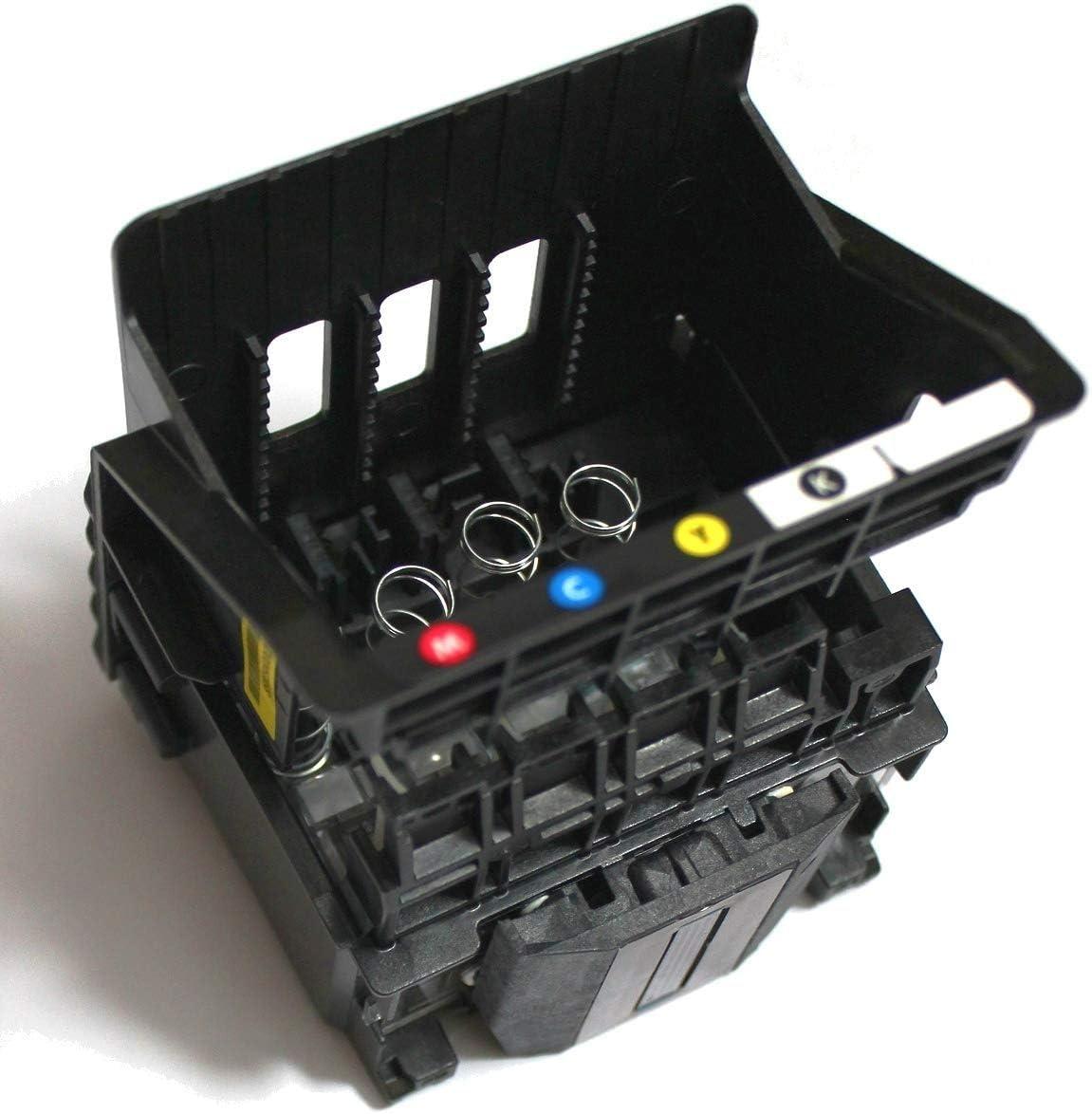
Wie kann ein Druckkopf zur gleichmäßigen Verteilung von Tinte auf Papier beitragen? Was sind die Hauptfunktionen eines Druckkopfs in einem Drucker?
Ein Druckkopf kann zur gleichmäßigen Verteilung von Tinte auf Papier beitragen, indem er die Tinte in winzigen Tröpfchen auf das Papier sprüht. Die Hauptfunktionen eines Druckkopfs in einem Drucker sind das Steuern der Tintenmenge, die auf das Papier gelangt, das Bewegen des Druckkopfs über das Papier und das Erzeugen von präzisen Druckbildern. **
-
Was sind typische Verwaltungsgebühren, die von Unternehmen oder öffentlichen Stellen erhoben werden?
Typische Verwaltungsgebühren, die von Unternehmen oder öffentlichen Stellen erhoben werden, sind beispielsweise Bearbeitungsgebühren für Anträge oder Genehmigungen, Gebühren für die Ausstellung von Dokumenten wie Urkunden oder Bescheinigungen und Verwaltungsgebühren für die Nutzung von öffentlichen Einrichtungen oder Dienstleistungen. Diese Gebühren dienen dazu, die Kosten für die Verwaltung und Bearbeitung von Anträgen oder Dienstleistungen zu decken und sind in der Regel gesetzlich festgelegt. **
-
Warum druckt der Drucker keine Tinte auf das Papier?
Es gibt mehrere mögliche Gründe, warum der Drucker keine Tinte auf das Papier druckt. Es könnte sein, dass die Tintenpatronen leer oder verstopft sind und ausgetauscht oder gereinigt werden müssen. Es könnte auch ein Problem mit den Druckereinstellungen oder der Verbindung zwischen dem Drucker und dem Computer geben. Es ist ratsam, die Fehlermeldung des Druckers zu überprüfen und gegebenenfalls den technischen Support des Druckerherstellers zu kontaktieren. **


Was sind typische Verwaltungsgebühren und wie können sie von der Verwaltung erhoben werden?
Typische Verwaltungsgebühren sind Gebühren, die von der Verwaltung für die Erbringung von Verwaltungsdienstleistungen erhoben werden, wie z.B. die Ausstellung von Dokumenten oder die Bearbeitung von Anträgen. Sie können von der Verwaltung durch Gebührenordnungen festgelegt und von den Bürgern bei Inanspruchnahme der entsprechenden Leistungen bezahlt werden. Die Höhe der Verwaltungsgebühren richtet sich in der Regel nach dem Verwaltungsaufwand und den Kosten, die für die Erbringung der jeweiligen Dienstleistung entstehen. **
Warum druckt der HP Drucker keine Tinte auf dem Papier?
Es gibt mehrere mögliche Gründe, warum ein HP Drucker keine Tinte auf das Papier druckt. Es könnte sein, dass der Tintenstand niedrig oder leer ist und die Tintenpatronen ausgetauscht werden müssen. Es könnte auch sein, dass die Druckköpfe verstopft sind und gereinigt werden müssen. Eine andere Möglichkeit ist, dass es ein Problem mit der Verbindung zwischen dem Drucker und dem Computer gibt, das behoben werden muss. **
Top-Angebote
Produkte zum Begriff Verwaltungsgebühren:
-
Druckkopf für Officejet Pro 8610-8660 inkl. Setup-PatronenDieser originale Druckkopf wird inklusive vier Setup-Patronen geliefert und ist speziell für die Drucker der Officejet-Pro-Serie von HP konzipiert. Er ist nicht wiederaufbereitet, sodass Sie eine optimale Druckqualität erwarten können.Kompatibel mit HP OfficeJet Pro 8610, 8615, 8620, 8630, 8640, 8650 und 8660Enthält 4 originale Setup-Patronen: 1x HP 950 schwarz, 1x HP 951 cyan, magenta und gelbNeuer Druckkopf - nicht überholt oder Für den Einsatz im Büro geeignetUnterstützt automatischen Duplexdruck und Touchscreen-Bedienung467,95 €*Versand: 0,00 €Sichere Weiterleitung zum Anbieter
-
Reinigungspatronen - 6 wiederbefüllbare Patronen Canon PGI-580 & CLI-581 + 500 ml Druckkopf-Reiniger6 nachfüllbare Reinigungspatronen Canon PGI-580 XXL & CLI-581 XXL + 500 ml Druckkopf-Reiniger. zum Reinigen verstopfter und eingetrockneter Druckköpfe der Drucker Canon PIXMA TS8100, TS8120, TS8150, TS8151, TS8152, TS8200, TS8220, TS8240, TS8241, TS8242, TS8250, TS8251, TS8252, TS8300, TS8350, TS8351, TS8352, TS9100, TS9120, TS9150, TS9155. Dieses Patronenset enthält 6 wiederbefüllbare Tintenpatronen mit (Auto-)Reset-Chips PGI-580 black, CLI-581 black, cyan, magenta, yellow, photo-blue 500 ml Druckkopf-Reiniger 1 Spritze 10 ml mit Kanüle Füllmengen: PGI-580 black 25 ml, CLI-581 cyan, magenta, yellow, black, photo-blue jeweils 11 ml. Diese Patronen sind mit (Auto) Reset Chips bestückt. Sie zeigen nur bei der ersten Verwendung den Füllstand der Patronen an. Danach werden sie vom Drucker als voll erkannt, zeigen den Füllstand aber nicht mehr an. Siehe Tab "Hinweis". Anleitung zu diesen Reinigungs-Patronen: Nehmen Sie die Patrone entsprechend der verstopften Farbe und befüllen Sie die Patrone über die Befüllöffung (farbiger Gummistopfen) mit Reinigungslösung. Setzen Sie sie danach in den Drucker ein und öffnen Sie die Belüftung - Je nach Patronenset ein Abreißer mit dem Aufdruck PULL oder ein andersfarbiger, zumeist transparenter Gummistopfen. Laden Sie eine Druckvorlage in der Farbe herunter, die verstopft ist SCHWARZ CYAN MAGENTA GELB PHOTOBLACK FOTOBLAU und drucken Sie diese ein Mal. Danach einige Minuten warten, damit der Reiniger wirken kann. Dann erneut drucken und wieder einige Minuten warten. Diesen Vorgang so lange wiederholen, bis der Reiniger überall auf der ausgedruckten Seite zu erkennen ist. (Sollte der Reiniger nach spätestens 5 Ausdrucken noch nicht erkennbar sein, lassen Sie den Drucker einige Stunden stehen und machen danach einen weiteren Versuch. Wenn auch dies keine Wirkung zeigt, ist der Druckkopf aller Wahrscheinlichkeit nach nicht mehr zu retten.) Danach lassen Sie den Drucker einige Stunden stehen, damit der Reiniger die restlichen Verstopfungen auflöst. Dann nochmal 1-2 Seiten mit der Reinigungspatrone drucken, um alle Verschmutzungen heraus zu spülen. Dann die Patrone mit dem Reiniger herausnehmen und die Tintenpatrone wieder einsetzen. Danach nochmals einige Seiten der gleichen Vorlage drucken, damit der Reiniger im Druckkopf durch die Tinte ersetzt wird. Die mit dem Reiniger befüllte Patrone wieder in den Clip einsetzen und so (stehend) aufbewahren, wie die Patrone im Drucker sitzt. BITTE BEACHTEN: Reinigungen dieser Art machen nur Sinn, wenn der Drucker alle Farben zumindest noch teilweise druckt. Druckköpfe die einzelne Farben gar nicht mehr drucken sind meist defekt, denn die Thermo-Druckköpfe dieser Drucker benötigen die Tinte nicht nur zum Drucken sondern auch zur Kühlung. Wenn schon Versuche gemacht wurden, bei denen keine Tinte mehr auf's Papier kam, ist der Druckkopf defekt! ** DEAKTIVIERUNG DER FÜLLSTANDSANZEIGE Nach der zweiten Befüllung erhält man zu jeder Patrone am Druckerdisplay die Meldung 1730, dass die Tinte leer ist oder es sich um eine gefälschte Canon Patrone handelt, zusammen mit der Frage, ob die Patrone als neue, unverwendete Canon Originalpatrone gekauft wurde? Dies muss UNBEDINGT mit „NEIN“ beantwortet werden. Dann Bestätigung mit „OK“. Danach mindestens 5 Sekunden lang STOPP drücken. Die Füllstandsanzeige ist nun abgeschaltet. Dieser Vorgang muss bei der zweiten Befüllung für jede Patrone ein Mal gemacht werden. Danach bleibt die Anzeige für diese Patronen deaktiviert. Sobald Sie andere Patronen egal welcher Bauart einsetzen, wird die Füllstandsanzeige automatisch wieder aktiviert. Dies ist kein Produkt des Druckerherstellers. Alle Hersteller- und Markennamen dienen nur zur Kenntlichmachung der Kompatibilität und sind Eigentum der jeweiligen Rechteinhaber.45,90 €*Versand: 5,95 €Sichere Weiterleitung zum Anbieter
-
Was sind die Verwaltungsgebühren für ein Praktikum?
Die Verwaltungsgebühren für ein Praktikum können je nach Unternehmen und Branche variieren. In einigen Fällen können keine Gebühren anfallen, während in anderen Fällen eine Gebühr für die Bearbeitung von Bewerbungen oder die Organisation des Praktikums erhoben werden kann. Es ist wichtig, sich vorher über die genauen Kosten zu informieren, um unangenehme Überraschungen zu vermeiden. **
-
Was sind typische Verwaltungsgebühren und wie werden sie erhoben?
Typische Verwaltungsgebühren sind Gebühren, die von Behörden oder Unternehmen für Verwaltungsaufgaben wie Antragsbearbeitung oder Dokumentenausstellung erhoben werden. Sie werden in der Regel als Pauschalbetrag oder prozentual vom Wert der Dienstleistung berechnet und müssen vom Kunden oder Antragsteller bezahlt werden. Die Höhe der Verwaltungsgebühren kann je nach Anbieter und Leistung variieren. **
-
Muss ich die Mahngebühren und Verwaltungsgebühren beim zweiten Bescheid zahlen?
Ja, in der Regel müssen Mahngebühren und Verwaltungsgebühren auch beim zweiten Bescheid gezahlt werden. Diese Gebühren entstehen aufgrund des Verwaltungsaufwands und der Bearbeitungskosten und sind unabhängig davon, ob es sich um den ersten oder zweiten Bescheid handelt. Es empfiehlt sich jedoch, die genauen Bedingungen und Regelungen in den entsprechenden Mahn- und Verwaltungsgebührenordnungen zu prüfen. **
-
Wie kann ein Druckkopf zur gleichmäßigen Verteilung von Tinte auf Papier beitragen? Was sind die Hauptfunktionen eines Druckkopfs in einem Drucker?
Ein Druckkopf kann zur gleichmäßigen Verteilung von Tinte auf Papier beitragen, indem er die Tinte in winzigen Tröpfchen auf das Papier sprüht. Die Hauptfunktionen eines Druckkopfs in einem Drucker sind das Steuern der Tintenmenge, die auf das Papier gelangt, das Bewegen des Druckkopfs über das Papier und das Erzeugen von präzisen Druckbildern. **
Ähnliche Suchbegriffe für Verwaltungsgebühren
-
Reinigungspatronen - 5 wiederbefüllbare Patronen Canon PGI-580 & CLI-581 + 500 ml Druckkopf-Reiniger5 nachfüllbare Reinigungspatronen Canon PGI-580 XXL & CLI-581 XXL + 500 ml Druckkopf-Reiniger. zum Reinigen verstopfter und eingetrockneter Druckköpfe der Drucker Canon Pixma TR7500, TR7520, TR7550, TR8500, TR8520, TR8550, TR8551, TR8600, TR8620, TR8650 Canon Pixma TS6100, TS6150, TS6151, TS6200, TS6220, TS6240, TS6241, TS6250, TS6251, TS6300, TS6350, TS6351, TS705, TS9500, TS9520, TS9521 C, TS9540, TS9541 C, TS9550, TS9551 C. Dieses Patronenset enthält 5 wiederbefüllbare Tintenpatronen mit (Auto-)Reset-Chips PGI-580XXL black, CLI-581XXL black, cyan, magenta, yellow 500 ml Druckkopf-Reiniger 1 Spritze 10 ml mit Kanüle Füllmengen: PGI-580 black 25 ml, CLI-581 cyan, magenta, yellow, photoblack jeweils 11 ml. Diese Patronen sind mit (Auto) Reset Chips bestückt. Sie zeigen nur bei der ersten Verwendung den Füllstand der Patronen an. Danach werden sie vom Drucker als voll erkannt, zeigen den Füllstand aber nicht mehr an. Siehe Tab "Hinweis". Anleitung zu diesen Reinigungs-Patronen: Nehmen Sie die Patrone entsprechend der verstopften Farbe und befüllen Sie die Patrone über die Befüllöffung (farbiger Gummistopfen) mit Reinigungslösung. Setzen Sie sie danach in den Drucker ein und öffnen Sie die Belüftung - Je nach Patronenset ein Abreißer mit dem Aufdruck PULL oder ein andersfarbiger, zumeist transparenter Gummistopfen. Laden Sie eine Druckvorlage in der Farbe herunter, die verstopft ist SCHWARZ CYAN MAGENTA GELB PHOTOBLACK und drucken Sie diese ein Mal. Danach einige Minuten warten, damit der Reiniger wirken kann. Dann erneut drucken und wieder einige Minuten warten. Diesen Vorgang so lange wiederholen, bis der Reiniger überall auf der ausgedruckten Seite zu erkennen ist. (Sollte der Reiniger nach spätestens 5 Ausdrucken noch nicht erkennbar sein, lassen Sie den Drucker einige Stunden stehen und machen danach einen weiteren Versuch. Wenn auch dies keine Wirkung zeigt, ist der Druckkopf aller Wahrscheinlichkeit nach nicht mehr zu retten.) Danach lassen Sie den Drucker einige Stunden stehen, damit der Reiniger die restlichen Verstopfungen auflöst. Dann nochmal 1-2 Seiten mit der Reinigungspatrone drucken, um alle Verschmutzungen heraus zu spülen. Dann die Patrone mit dem Reiniger herausnehmen und die Tintenpatrone wieder einsetzen. Danach nochmals einige Seiten der gleichen Vorlage drucken, damit der Reiniger im Druckkopf durch die Tinte ersetzt wird. Die mit dem Reiniger befüllte Patrone wieder in den Clip einsetzen und so (stehend) aufbewahren, wie die Patrone im Drucker sitzt. BITTE BEACHTEN: Reinigungen dieser Art machen nur Sinn, wenn der Drucker alle Farben zumindest noch teilweise druckt. Druckköpfe die einzelne Farben gar nicht mehr drucken sind meist defekt, denn die Thermo-Druckköpfe dieser Drucker benötigen die Tinte nicht nur zum Drucken sondern auch zur Kühlung. Wenn schon Versuche gemacht wurden, bei denen keine Tinte mehr auf's Papier kam, ist der Druckkopf defekt! ** DEAKTIVIERUNG DER FÜLLSTANDSANZEIGE Nach der zweiten Befüllung erhält man zu jeder Patrone am Druckerdisplay die Meldung 1730, dass die Tinte leer ist oder es sich um eine gefälschte Canon Patrone handelt, zusammen mit der Frage, ob die Patrone als neue, unverwendete Canon Originalpatrone gekauft wurde? Dies muss UNBEDINGT mit „NEIN“ beantwortet werden. Dann Bestätigung mit „OK“. Danach mindestens 5 Sekunden lang STOPP drücken. Die Füllstandsanzeige ist nun abgeschaltet. Dieser Vorgang muss bei der zweiten Befüllung für jede Patrone ein Mal gemacht werden. Danach bleibt die Anzeige für diese Patronen deaktiviert. Sobald Sie andere Patronen egal welcher Bauart einsetzen, wird die Füllstandsanzeige automatisch wieder aktiviert. Dies ist kein Produkt des Druckerherstellers. Alle Hersteller- und Markennamen dienen nur zur Kenntlichmachung der Kompatibilität und sind Eigentum der jeweiligen Rechteinhaber.39,90 €*Versand: 5,95 €Sichere Weiterleitung zum Anbieter
-
Was sind typische Verwaltungsgebühren, die von Unternehmen oder öffentlichen Stellen erhoben werden?
Typische Verwaltungsgebühren, die von Unternehmen oder öffentlichen Stellen erhoben werden, sind beispielsweise Bearbeitungsgebühren für Anträge oder Genehmigungen, Gebühren für die Ausstellung von Dokumenten wie Urkunden oder Bescheinigungen und Verwaltungsgebühren für die Nutzung von öffentlichen Einrichtungen oder Dienstleistungen. Diese Gebühren dienen dazu, die Kosten für die Verwaltung und Bearbeitung von Anträgen oder Dienstleistungen zu decken und sind in der Regel gesetzlich festgelegt. **
-
Warum druckt der Drucker keine Tinte auf das Papier?
Es gibt mehrere mögliche Gründe, warum der Drucker keine Tinte auf das Papier druckt. Es könnte sein, dass die Tintenpatronen leer oder verstopft sind und ausgetauscht oder gereinigt werden müssen. Es könnte auch ein Problem mit den Druckereinstellungen oder der Verbindung zwischen dem Drucker und dem Computer geben. Es ist ratsam, die Fehlermeldung des Druckers zu überprüfen und gegebenenfalls den technischen Support des Druckerherstellers zu kontaktieren. **
-
Was sind typische Verwaltungsgebühren und wie können sie von der Verwaltung erhoben werden?
Typische Verwaltungsgebühren sind Gebühren, die von der Verwaltung für die Erbringung von Verwaltungsdienstleistungen erhoben werden, wie z.B. die Ausstellung von Dokumenten oder die Bearbeitung von Anträgen. Sie können von der Verwaltung durch Gebührenordnungen festgelegt und von den Bürgern bei Inanspruchnahme der entsprechenden Leistungen bezahlt werden. Die Höhe der Verwaltungsgebühren richtet sich in der Regel nach dem Verwaltungsaufwand und den Kosten, die für die Erbringung der jeweiligen Dienstleistung entstehen. **
-
Warum druckt der HP Drucker keine Tinte auf dem Papier?
Es gibt mehrere mögliche Gründe, warum ein HP Drucker keine Tinte auf das Papier druckt. Es könnte sein, dass der Tintenstand niedrig oder leer ist und die Tintenpatronen ausgetauscht werden müssen. Es könnte auch sein, dass die Druckköpfe verstopft sind und gereinigt werden müssen. Eine andere Möglichkeit ist, dass es ein Problem mit der Verbindung zwischen dem Drucker und dem Computer gibt, das behoben werden muss. **
* Alle Preise verstehen sich inklusive der gesetzlichen Mehrwertsteuer und ggf. zuzüglich Versandkosten. Die Angebotsinformationen basieren auf den Angaben des jeweiligen Shops und werden über automatisierte Prozesse aktualisiert. Eine Aktualisierung in Echtzeit findet nicht statt, so dass es im Einzelfall zu Abweichungen kommen kann. ** Hinweis: Teile dieses Inhalts wurden von KI erstellt.