Domain tintenstrahldruck.de kaufen?
Wir ziehen mit dem Projekt
tintenstrahldruck.de um.
Sind Sie am Kauf der Domain
tintenstrahldruck.de interessiert?
domain@kv-gmbh.de · 0541-91531010
Domain tintenstrahldruck.de kaufen?
Wie funktioniert die Hotbar?
Die Hotbar ist eine Leiste am unteren Bildschirmrand in vielen Computerspielen. Sie dient dazu, schnell auf bestimmte Aktionen oder Gegenstände zugreifen zu können, ohne das Menü öffnen zu müssen. Der Spieler kann seine bevorzugten Aktionen oder Gegenstände in die Hotbar ziehen und sie dann mit einer bestimmten Tastenkombination oder Mausklick auswählen. **
Warum verschwindet die Hotbar in Minecraft PE andauernd?
Es gibt mehrere mögliche Gründe, warum die Hotbar in Minecraft PE verschwinden könnte. Es könnte ein Fehler im Spiel sein, der durch ein Update verursacht wurde. Es könnte auch sein, dass die Einstellungen versehentlich geändert wurden, um die Hotbar auszublenden. Es könnte auch an der Hardware oder dem Betriebssystem des Geräts liegen, auf dem das Spiel läuft. **
Ähnliche Suchbegriffe für Hotbar
Top-Angebote
Produkte zum Begriff Hotbar:
-
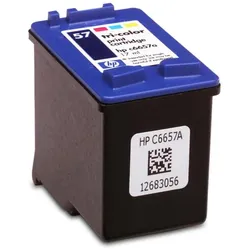
HP 57 C6657A color Druckkopf+TinteHP Nr. 57 C6657A color - Druckkopf+Tinte Die HP 57 Druckpatrone dreifarbig liefert konsistente, exzellente Farbqualität für eine Vielzahl von Druckanforderungen. Die zuverlässige, einfach einzusetzende Druckpatrone arbeitet mit patentierten Tinten und harmoniert perfekt mit dem HP Drucker – für naturgetreue Fotos, die durch hervorragende Farbgenauigkeit begeistern. Jederzeit brillante, klare und gestochen scharfe Farben durch speziell zusammengesetzte farbstoffbasierende Tinten in Cyan, Magenta und Gelb. Neueste Druckkopftechnologie – 300 Tintendüsen, Tintenausstoßfrequenz bis zu 18 kHz – bringt winzige Farbtintentröpfchen (5 Picoliter) für höchste Bildqualität aufs Papier. Die HP 57 Druckpatrone dreifarbig liefert Zuverlässigkeit bei Leistung und Ergebnissen. Zusammen mit dem Drucker bildet sie ein System, das für zuverlässigen Betrieb und hochwertige Ergebnisse bei einer breiten Palette an Normalpapieren und HP Spezialpapieren entwickelt wurde.81,80 €*Versand: 0,00 €Sichere Weiterleitung zum Anbieter
-
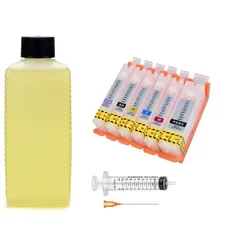
Reinigungspatronen - 6 wiederbefüllbare Patronen Canon PGI-580 & CLI-581 + 500 ml Druckkopf-Reiniger6 nachfüllbare Reinigungspatronen Canon PGI-580 XXL & CLI-581 XXL + 500 ml Druckkopf-Reiniger. zum Reinigen verstopfter und eingetrockneter Druckköpfe der Drucker Canon PIXMA TS8100, TS8120, TS8150, TS8151, TS8152, TS8200, TS8220, TS8240, TS8241, TS8242, TS8250, TS8251, TS8252, TS8300, TS8350, TS8351, TS8352, TS9100, TS9120, TS9150, TS9155. Dieses Patronenset enthält 6 wiederbefüllbare Tintenpatronen mit (Auto-)Reset-Chips PGI-580 black, CLI-581 black, cyan, magenta, yellow, photo-blue 500 ml Druckkopf-Reiniger 1 Spritze 10 ml mit Kanüle Füllmengen: PGI-580 black 25 ml, CLI-581 cyan, magenta, yellow, black, photo-blue jeweils 11 ml. Diese Patronen sind mit (Auto) Reset Chips bestückt. Sie zeigen nur bei der ersten Verwendung den Füllstand der Patronen an. Danach werden sie vom Drucker als voll erkannt, zeigen den Füllstand aber nicht mehr an. Siehe Tab "Hinweis". Anleitung zu diesen Reinigungs-Patronen: Nehmen Sie die Patrone entsprechend der verstopften Farbe und befüllen Sie die Patrone über die Befüllöffung (farbiger Gummistopfen) mit Reinigungslösung. Setzen Sie sie danach in den Drucker ein und öffnen Sie die Belüftung - Je nach Patronenset ein Abreißer mit dem Aufdruck PULL oder ein andersfarbiger, zumeist transparenter Gummistopfen. Laden Sie eine Druckvorlage in der Farbe herunter, die verstopft ist SCHWARZ CYAN MAGENTA GELB PHOTOBLACK FOTOBLAU und drucken Sie diese ein Mal. Danach einige Minuten warten, damit der Reiniger wirken kann. Dann erneut drucken und wieder einige Minuten warten. Diesen Vorgang so lange wiederholen, bis der Reiniger überall auf der ausgedruckten Seite zu erkennen ist. (Sollte der Reiniger nach spätestens 5 Ausdrucken noch nicht erkennbar sein, lassen Sie den Drucker einige Stunden stehen und machen danach einen weiteren Versuch. Wenn auch dies keine Wirkung zeigt, ist der Druckkopf aller Wahrscheinlichkeit nach nicht mehr zu retten.) Danach lassen Sie den Drucker einige Stunden stehen, damit der Reiniger die restlichen Verstopfungen auflöst. Dann nochmal 1-2 Seiten mit der Reinigungspatrone drucken, um alle Verschmutzungen heraus zu spülen. Dann die Patrone mit dem Reiniger herausnehmen und die Tintenpatrone wieder einsetzen. Danach nochmals einige Seiten der gleichen Vorlage drucken, damit der Reiniger im Druckkopf durch die Tinte ersetzt wird. Die mit dem Reiniger befüllte Patrone wieder in den Clip einsetzen und so (stehend) aufbewahren, wie die Patrone im Drucker sitzt. BITTE BEACHTEN: Reinigungen dieser Art machen nur Sinn, wenn der Drucker alle Farben zumindest noch teilweise druckt. Druckköpfe die einzelne Farben gar nicht mehr drucken sind meist defekt, denn die Thermo-Druckköpfe dieser Drucker benötigen die Tinte nicht nur zum Drucken sondern auch zur Kühlung. Wenn schon Versuche gemacht wurden, bei denen keine Tinte mehr auf's Papier kam, ist der Druckkopf defekt! ** DEAKTIVIERUNG DER FÜLLSTANDSANZEIGE Nach der zweiten Befüllung erhält man zu jeder Patrone am Druckerdisplay die Meldung 1730, dass die Tinte leer ist oder es sich um eine gefälschte Canon Patrone handelt, zusammen mit der Frage, ob die Patrone als neue, unverwendete Canon Originalpatrone gekauft wurde? Dies muss UNBEDINGT mit „NEIN“ beantwortet werden. Dann Bestätigung mit „OK“. Danach mindestens 5 Sekunden lang STOPP drücken. Die Füllstandsanzeige ist nun abgeschaltet. Dieser Vorgang muss bei der zweiten Befüllung für jede Patrone ein Mal gemacht werden. Danach bleibt die Anzeige für diese Patronen deaktiviert. Sobald Sie andere Patronen egal welcher Bauart einsetzen, wird die Füllstandsanzeige automatisch wieder aktiviert. Dies ist kein Produkt des Druckerherstellers. Alle Hersteller- und Markennamen dienen nur zur Kenntlichmachung der Kompatibilität und sind Eigentum der jeweiligen Rechteinhaber.45,90 €*Versand: 5,95 €Sichere Weiterleitung zum Anbieter
-
Reinigungspatronen - 5 wiederbefüllbare Patronen Canon PGI-580 & CLI-581 + 500 ml Druckkopf-Reiniger5 nachfüllbare Reinigungspatronen Canon PGI-580 XXL & CLI-581 XXL + 500 ml Druckkopf-Reiniger. zum Reinigen verstopfter und eingetrockneter Druckköpfe der Drucker Canon Pixma TR7500, TR7520, TR7550, TR8500, TR8520, TR8550, TR8551, TR8600, TR8620, TR8650 Canon Pixma TS6100, TS6150, TS6151, TS6200, TS6220, TS6240, TS6241, TS6250, TS6251, TS6300, TS6350, TS6351, TS705, TS9500, TS9520, TS9521 C, TS9540, TS9541 C, TS9550, TS9551 C. Dieses Patronenset enthält 5 wiederbefüllbare Tintenpatronen mit (Auto-)Reset-Chips PGI-580XXL black, CLI-581XXL black, cyan, magenta, yellow 500 ml Druckkopf-Reiniger 1 Spritze 10 ml mit Kanüle Füllmengen: PGI-580 black 25 ml, CLI-581 cyan, magenta, yellow, photoblack jeweils 11 ml. Diese Patronen sind mit (Auto) Reset Chips bestückt. Sie zeigen nur bei der ersten Verwendung den Füllstand der Patronen an. Danach werden sie vom Drucker als voll erkannt, zeigen den Füllstand aber nicht mehr an. Siehe Tab "Hinweis". Anleitung zu diesen Reinigungs-Patronen: Nehmen Sie die Patrone entsprechend der verstopften Farbe und befüllen Sie die Patrone über die Befüllöffung (farbiger Gummistopfen) mit Reinigungslösung. Setzen Sie sie danach in den Drucker ein und öffnen Sie die Belüftung - Je nach Patronenset ein Abreißer mit dem Aufdruck PULL oder ein andersfarbiger, zumeist transparenter Gummistopfen. Laden Sie eine Druckvorlage in der Farbe herunter, die verstopft ist SCHWARZ CYAN MAGENTA GELB PHOTOBLACK und drucken Sie diese ein Mal. Danach einige Minuten warten, damit der Reiniger wirken kann. Dann erneut drucken und wieder einige Minuten warten. Diesen Vorgang so lange wiederholen, bis der Reiniger überall auf der ausgedruckten Seite zu erkennen ist. (Sollte der Reiniger nach spätestens 5 Ausdrucken noch nicht erkennbar sein, lassen Sie den Drucker einige Stunden stehen und machen danach einen weiteren Versuch. Wenn auch dies keine Wirkung zeigt, ist der Druckkopf aller Wahrscheinlichkeit nach nicht mehr zu retten.) Danach lassen Sie den Drucker einige Stunden stehen, damit der Reiniger die restlichen Verstopfungen auflöst. Dann nochmal 1-2 Seiten mit der Reinigungspatrone drucken, um alle Verschmutzungen heraus zu spülen. Dann die Patrone mit dem Reiniger herausnehmen und die Tintenpatrone wieder einsetzen. Danach nochmals einige Seiten der gleichen Vorlage drucken, damit der Reiniger im Druckkopf durch die Tinte ersetzt wird. Die mit dem Reiniger befüllte Patrone wieder in den Clip einsetzen und so (stehend) aufbewahren, wie die Patrone im Drucker sitzt. BITTE BEACHTEN: Reinigungen dieser Art machen nur Sinn, wenn der Drucker alle Farben zumindest noch teilweise druckt. Druckköpfe die einzelne Farben gar nicht mehr drucken sind meist defekt, denn die Thermo-Druckköpfe dieser Drucker benötigen die Tinte nicht nur zum Drucken sondern auch zur Kühlung. Wenn schon Versuche gemacht wurden, bei denen keine Tinte mehr auf's Papier kam, ist der Druckkopf defekt! ** DEAKTIVIERUNG DER FÜLLSTANDSANZEIGE Nach der zweiten Befüllung erhält man zu jeder Patrone am Druckerdisplay die Meldung 1730, dass die Tinte leer ist oder es sich um eine gefälschte Canon Patrone handelt, zusammen mit der Frage, ob die Patrone als neue, unverwendete Canon Originalpatrone gekauft wurde? Dies muss UNBEDINGT mit „NEIN“ beantwortet werden. Dann Bestätigung mit „OK“. Danach mindestens 5 Sekunden lang STOPP drücken. Die Füllstandsanzeige ist nun abgeschaltet. Dieser Vorgang muss bei der zweiten Befüllung für jede Patrone ein Mal gemacht werden. Danach bleibt die Anzeige für diese Patronen deaktiviert. Sobald Sie andere Patronen egal welcher Bauart einsetzen, wird die Füllstandsanzeige automatisch wieder aktiviert. Dies ist kein Produkt des Druckerherstellers. Alle Hersteller- und Markennamen dienen nur zur Kenntlichmachung der Kompatibilität und sind Eigentum der jeweiligen Rechteinhaber.39,90 €*Versand: 5,95 €Sichere Weiterleitung zum Anbieter

-
Wie sortiere ich die Hotbar in Minecraft links ein?
Um die Hotbar in Minecraft links zu sortieren, musst du die Gegenstände in deinem Inventar entsprechend verschieben. Du kannst dies tun, indem du die Gegenstände mit der Maus greifst und sie in die gewünschte Position ziehst. Die Gegenstände werden dann automatisch in der Hotbar angeordnet. **
-
Wie kann man ein Minecraft-Item in der Hotbar festsetzen?
Um ein Minecraft-Item in der Hotbar festzusetzen, musst du das gewünschte Item aus deinem Inventar auf die entsprechende Position in der Hotbar ziehen. Das Item bleibt dann dort, bis du es wieder entfernst oder durch ein anderes Item ersetzt. Du kannst die Hotbar auch mit den Tasten 1-9 auf deiner Tastatur durchgehen, um das gewünschte Item auszuwählen. **
-
Wie kann man die Hotbar in Minecraft ändern oder tauschen?
In Minecraft kannst du die Hotbar ändern oder tauschen, indem du die Gegenstände in deinem Inventar verschiebst. Du kannst ein Item aus deinem Inventar auswählen und es in eine leere Stelle in der Hotbar ziehen, um es zu platzieren. Du kannst auch die Nummern auf deiner Tastatur verwenden, um schnell zwischen den Slots in der Hotbar zu wechseln. **
-
Wie kann man in Minecraft Items in der Hotbar verschwinden lassen?
In Minecraft können Items in der Hotbar verschwinden, indem man sie auf einen anderen Slot zieht oder sie aus der Hotbar in das Inventar verschiebt. Man kann auch die Taste "Q" drücken, um das ausgewählte Item aus der Hotbar zu werfen. Wenn man das Item komplett loswerden möchte, kann man es in einen Lava- oder Feuerblock werfen. **

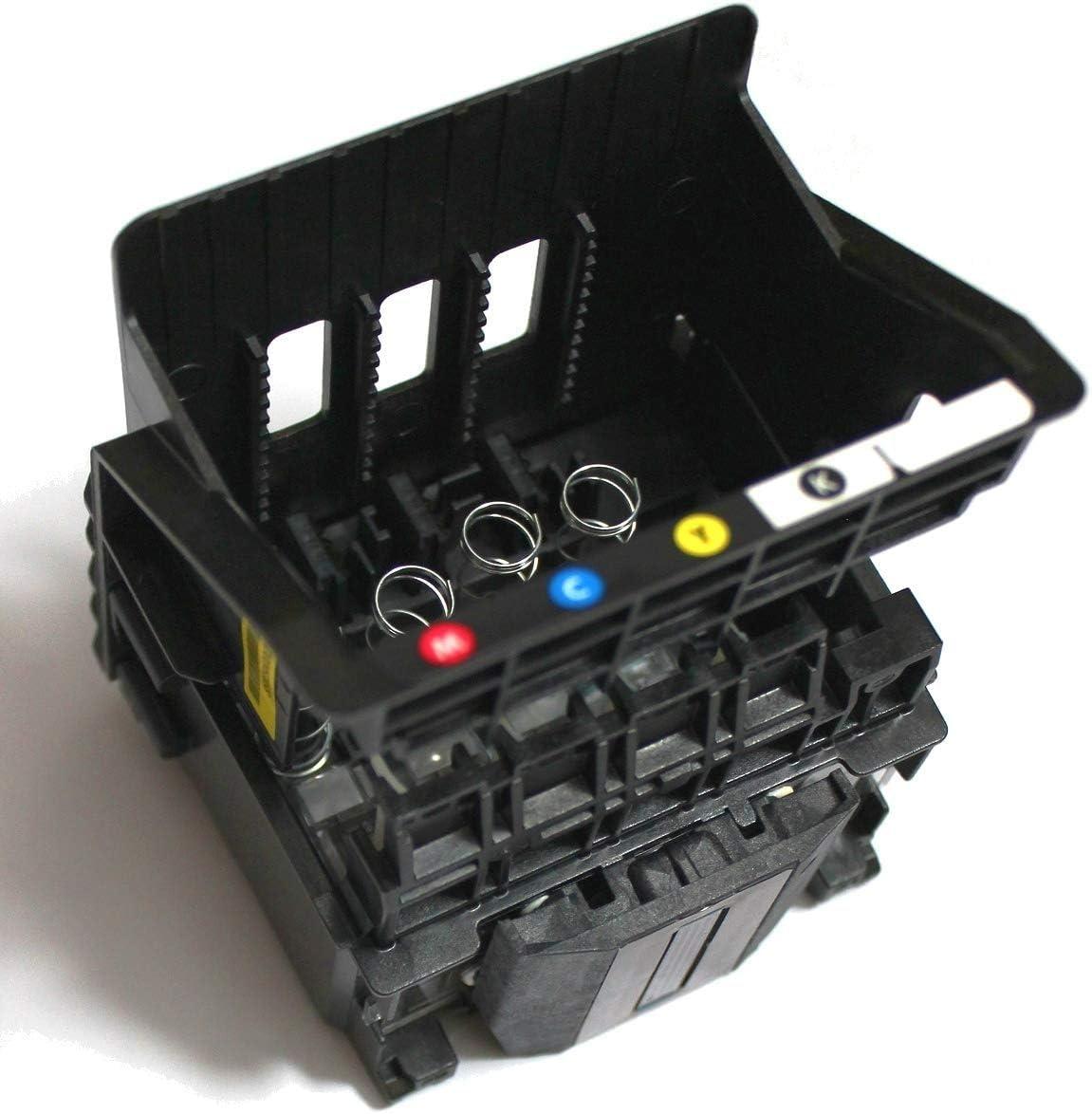
Wie kann ein Druckkopf zur gleichmäßigen Verteilung von Tinte auf Papier beitragen? Was sind die Hauptfunktionen eines Druckkopfs in einem Drucker?
Ein Druckkopf kann zur gleichmäßigen Verteilung von Tinte auf Papier beitragen, indem er die Tinte in winzigen Tröpfchen auf das Papier sprüht. Die Hauptfunktionen eines Druckkopfs in einem Drucker sind das Steuern der Tintenmenge, die auf das Papier gelangt, das Bewegen des Druckkopfs über das Papier und das Erzeugen von präzisen Druckbildern. **
Wie sortiert man in Minecraft die Stapel nach Verbrauch in die Hotbar?
In Minecraft kannst du die Stapel in deiner Hotbar nach Verbrauch sortieren, indem du sie einfach aus dem Inventar ziehst und wieder in die Hotbar fallen lässt. Das Spiel platziert automatisch den Stapel mit der geringsten Anzahl an verbleibenden Gegenständen ganz links in der Hotbar. **
Top-Angebote
Produkte zum Begriff Hotbar:
-
Druckkopf für Officejet Pro 8610-8660 inkl. Setup-PatronenDieser originale Druckkopf wird inklusive vier Setup-Patronen geliefert und ist speziell für die Drucker der Officejet-Pro-Serie von HP konzipiert. Er ist nicht wiederaufbereitet, sodass Sie eine optimale Druckqualität erwarten können.Kompatibel mit HP OfficeJet Pro 8610, 8615, 8620, 8630, 8640, 8650 und 8660Enthält 4 originale Setup-Patronen: 1x HP 950 schwarz, 1x HP 951 cyan, magenta und gelbNeuer Druckkopf - nicht überholt oder Für den Einsatz im Büro geeignetUnterstützt automatischen Duplexdruck und Touchscreen-Bedienung467,95 €*Versand: 0,00 €Sichere Weiterleitung zum Anbieter
-
HP 57 C6657A color Druckkopf+TinteHP Nr. 57 C6657A color - Druckkopf+Tinte Die HP 57 Druckpatrone dreifarbig liefert konsistente, exzellente Farbqualität für eine Vielzahl von Druckanforderungen. Die zuverlässige, einfach einzusetzende Druckpatrone arbeitet mit patentierten Tinten und harmoniert perfekt mit dem HP Drucker – für naturgetreue Fotos, die durch hervorragende Farbgenauigkeit begeistern. Jederzeit brillante, klare und gestochen scharfe Farben durch speziell zusammengesetzte farbstoffbasierende Tinten in Cyan, Magenta und Gelb. Neueste Druckkopftechnologie – 300 Tintendüsen, Tintenausstoßfrequenz bis zu 18 kHz – bringt winzige Farbtintentröpfchen (5 Picoliter) für höchste Bildqualität aufs Papier. Die HP 57 Druckpatrone dreifarbig liefert Zuverlässigkeit bei Leistung und Ergebnissen. Zusammen mit dem Drucker bildet sie ein System, das für zuverlässigen Betrieb und hochwertige Ergebnisse bei einer breiten Palette an Normalpapieren und HP Spezialpapieren entwickelt wurde.81,80 €*Versand: 0,00 €Sichere Weiterleitung zum Anbieter
-
Wie funktioniert die Hotbar?
Die Hotbar ist eine Leiste am unteren Bildschirmrand in vielen Computerspielen. Sie dient dazu, schnell auf bestimmte Aktionen oder Gegenstände zugreifen zu können, ohne das Menü öffnen zu müssen. Der Spieler kann seine bevorzugten Aktionen oder Gegenstände in die Hotbar ziehen und sie dann mit einer bestimmten Tastenkombination oder Mausklick auswählen. **
-
Warum verschwindet die Hotbar in Minecraft PE andauernd?
Es gibt mehrere mögliche Gründe, warum die Hotbar in Minecraft PE verschwinden könnte. Es könnte ein Fehler im Spiel sein, der durch ein Update verursacht wurde. Es könnte auch sein, dass die Einstellungen versehentlich geändert wurden, um die Hotbar auszublenden. Es könnte auch an der Hardware oder dem Betriebssystem des Geräts liegen, auf dem das Spiel läuft. **
-
Wie sortiere ich die Hotbar in Minecraft links ein?
Um die Hotbar in Minecraft links zu sortieren, musst du die Gegenstände in deinem Inventar entsprechend verschieben. Du kannst dies tun, indem du die Gegenstände mit der Maus greifst und sie in die gewünschte Position ziehst. Die Gegenstände werden dann automatisch in der Hotbar angeordnet. **
-
Wie kann man ein Minecraft-Item in der Hotbar festsetzen?
Um ein Minecraft-Item in der Hotbar festzusetzen, musst du das gewünschte Item aus deinem Inventar auf die entsprechende Position in der Hotbar ziehen. Das Item bleibt dann dort, bis du es wieder entfernst oder durch ein anderes Item ersetzt. Du kannst die Hotbar auch mit den Tasten 1-9 auf deiner Tastatur durchgehen, um das gewünschte Item auszuwählen. **
Ähnliche Suchbegriffe für Hotbar
-
Reinigungspatronen - 6 wiederbefüllbare Patronen Canon PGI-580 & CLI-581 + 500 ml Druckkopf-Reiniger6 nachfüllbare Reinigungspatronen Canon PGI-580 XXL & CLI-581 XXL + 500 ml Druckkopf-Reiniger. zum Reinigen verstopfter und eingetrockneter Druckköpfe der Drucker Canon PIXMA TS8100, TS8120, TS8150, TS8151, TS8152, TS8200, TS8220, TS8240, TS8241, TS8242, TS8250, TS8251, TS8252, TS8300, TS8350, TS8351, TS8352, TS9100, TS9120, TS9150, TS9155. Dieses Patronenset enthält 6 wiederbefüllbare Tintenpatronen mit (Auto-)Reset-Chips PGI-580 black, CLI-581 black, cyan, magenta, yellow, photo-blue 500 ml Druckkopf-Reiniger 1 Spritze 10 ml mit Kanüle Füllmengen: PGI-580 black 25 ml, CLI-581 cyan, magenta, yellow, black, photo-blue jeweils 11 ml. Diese Patronen sind mit (Auto) Reset Chips bestückt. Sie zeigen nur bei der ersten Verwendung den Füllstand der Patronen an. Danach werden sie vom Drucker als voll erkannt, zeigen den Füllstand aber nicht mehr an. Siehe Tab "Hinweis". Anleitung zu diesen Reinigungs-Patronen: Nehmen Sie die Patrone entsprechend der verstopften Farbe und befüllen Sie die Patrone über die Befüllöffung (farbiger Gummistopfen) mit Reinigungslösung. Setzen Sie sie danach in den Drucker ein und öffnen Sie die Belüftung - Je nach Patronenset ein Abreißer mit dem Aufdruck PULL oder ein andersfarbiger, zumeist transparenter Gummistopfen. Laden Sie eine Druckvorlage in der Farbe herunter, die verstopft ist SCHWARZ CYAN MAGENTA GELB PHOTOBLACK FOTOBLAU und drucken Sie diese ein Mal. Danach einige Minuten warten, damit der Reiniger wirken kann. Dann erneut drucken und wieder einige Minuten warten. Diesen Vorgang so lange wiederholen, bis der Reiniger überall auf der ausgedruckten Seite zu erkennen ist. (Sollte der Reiniger nach spätestens 5 Ausdrucken noch nicht erkennbar sein, lassen Sie den Drucker einige Stunden stehen und machen danach einen weiteren Versuch. Wenn auch dies keine Wirkung zeigt, ist der Druckkopf aller Wahrscheinlichkeit nach nicht mehr zu retten.) Danach lassen Sie den Drucker einige Stunden stehen, damit der Reiniger die restlichen Verstopfungen auflöst. Dann nochmal 1-2 Seiten mit der Reinigungspatrone drucken, um alle Verschmutzungen heraus zu spülen. Dann die Patrone mit dem Reiniger herausnehmen und die Tintenpatrone wieder einsetzen. Danach nochmals einige Seiten der gleichen Vorlage drucken, damit der Reiniger im Druckkopf durch die Tinte ersetzt wird. Die mit dem Reiniger befüllte Patrone wieder in den Clip einsetzen und so (stehend) aufbewahren, wie die Patrone im Drucker sitzt. BITTE BEACHTEN: Reinigungen dieser Art machen nur Sinn, wenn der Drucker alle Farben zumindest noch teilweise druckt. Druckköpfe die einzelne Farben gar nicht mehr drucken sind meist defekt, denn die Thermo-Druckköpfe dieser Drucker benötigen die Tinte nicht nur zum Drucken sondern auch zur Kühlung. Wenn schon Versuche gemacht wurden, bei denen keine Tinte mehr auf's Papier kam, ist der Druckkopf defekt! ** DEAKTIVIERUNG DER FÜLLSTANDSANZEIGE Nach der zweiten Befüllung erhält man zu jeder Patrone am Druckerdisplay die Meldung 1730, dass die Tinte leer ist oder es sich um eine gefälschte Canon Patrone handelt, zusammen mit der Frage, ob die Patrone als neue, unverwendete Canon Originalpatrone gekauft wurde? Dies muss UNBEDINGT mit „NEIN“ beantwortet werden. Dann Bestätigung mit „OK“. Danach mindestens 5 Sekunden lang STOPP drücken. Die Füllstandsanzeige ist nun abgeschaltet. Dieser Vorgang muss bei der zweiten Befüllung für jede Patrone ein Mal gemacht werden. Danach bleibt die Anzeige für diese Patronen deaktiviert. Sobald Sie andere Patronen egal welcher Bauart einsetzen, wird die Füllstandsanzeige automatisch wieder aktiviert. Dies ist kein Produkt des Druckerherstellers. Alle Hersteller- und Markennamen dienen nur zur Kenntlichmachung der Kompatibilität und sind Eigentum der jeweiligen Rechteinhaber.45,90 €*Versand: 5,95 €Sichere Weiterleitung zum Anbieter
-
Reinigungspatronen - 5 wiederbefüllbare Patronen Canon PGI-580 & CLI-581 + 500 ml Druckkopf-Reiniger5 nachfüllbare Reinigungspatronen Canon PGI-580 XXL & CLI-581 XXL + 500 ml Druckkopf-Reiniger. zum Reinigen verstopfter und eingetrockneter Druckköpfe der Drucker Canon Pixma TR7500, TR7520, TR7550, TR8500, TR8520, TR8550, TR8551, TR8600, TR8620, TR8650 Canon Pixma TS6100, TS6150, TS6151, TS6200, TS6220, TS6240, TS6241, TS6250, TS6251, TS6300, TS6350, TS6351, TS705, TS9500, TS9520, TS9521 C, TS9540, TS9541 C, TS9550, TS9551 C. Dieses Patronenset enthält 5 wiederbefüllbare Tintenpatronen mit (Auto-)Reset-Chips PGI-580XXL black, CLI-581XXL black, cyan, magenta, yellow 500 ml Druckkopf-Reiniger 1 Spritze 10 ml mit Kanüle Füllmengen: PGI-580 black 25 ml, CLI-581 cyan, magenta, yellow, photoblack jeweils 11 ml. Diese Patronen sind mit (Auto) Reset Chips bestückt. Sie zeigen nur bei der ersten Verwendung den Füllstand der Patronen an. Danach werden sie vom Drucker als voll erkannt, zeigen den Füllstand aber nicht mehr an. Siehe Tab "Hinweis". Anleitung zu diesen Reinigungs-Patronen: Nehmen Sie die Patrone entsprechend der verstopften Farbe und befüllen Sie die Patrone über die Befüllöffung (farbiger Gummistopfen) mit Reinigungslösung. Setzen Sie sie danach in den Drucker ein und öffnen Sie die Belüftung - Je nach Patronenset ein Abreißer mit dem Aufdruck PULL oder ein andersfarbiger, zumeist transparenter Gummistopfen. Laden Sie eine Druckvorlage in der Farbe herunter, die verstopft ist SCHWARZ CYAN MAGENTA GELB PHOTOBLACK und drucken Sie diese ein Mal. Danach einige Minuten warten, damit der Reiniger wirken kann. Dann erneut drucken und wieder einige Minuten warten. Diesen Vorgang so lange wiederholen, bis der Reiniger überall auf der ausgedruckten Seite zu erkennen ist. (Sollte der Reiniger nach spätestens 5 Ausdrucken noch nicht erkennbar sein, lassen Sie den Drucker einige Stunden stehen und machen danach einen weiteren Versuch. Wenn auch dies keine Wirkung zeigt, ist der Druckkopf aller Wahrscheinlichkeit nach nicht mehr zu retten.) Danach lassen Sie den Drucker einige Stunden stehen, damit der Reiniger die restlichen Verstopfungen auflöst. Dann nochmal 1-2 Seiten mit der Reinigungspatrone drucken, um alle Verschmutzungen heraus zu spülen. Dann die Patrone mit dem Reiniger herausnehmen und die Tintenpatrone wieder einsetzen. Danach nochmals einige Seiten der gleichen Vorlage drucken, damit der Reiniger im Druckkopf durch die Tinte ersetzt wird. Die mit dem Reiniger befüllte Patrone wieder in den Clip einsetzen und so (stehend) aufbewahren, wie die Patrone im Drucker sitzt. BITTE BEACHTEN: Reinigungen dieser Art machen nur Sinn, wenn der Drucker alle Farben zumindest noch teilweise druckt. Druckköpfe die einzelne Farben gar nicht mehr drucken sind meist defekt, denn die Thermo-Druckköpfe dieser Drucker benötigen die Tinte nicht nur zum Drucken sondern auch zur Kühlung. Wenn schon Versuche gemacht wurden, bei denen keine Tinte mehr auf's Papier kam, ist der Druckkopf defekt! ** DEAKTIVIERUNG DER FÜLLSTANDSANZEIGE Nach der zweiten Befüllung erhält man zu jeder Patrone am Druckerdisplay die Meldung 1730, dass die Tinte leer ist oder es sich um eine gefälschte Canon Patrone handelt, zusammen mit der Frage, ob die Patrone als neue, unverwendete Canon Originalpatrone gekauft wurde? Dies muss UNBEDINGT mit „NEIN“ beantwortet werden. Dann Bestätigung mit „OK“. Danach mindestens 5 Sekunden lang STOPP drücken. Die Füllstandsanzeige ist nun abgeschaltet. Dieser Vorgang muss bei der zweiten Befüllung für jede Patrone ein Mal gemacht werden. Danach bleibt die Anzeige für diese Patronen deaktiviert. Sobald Sie andere Patronen egal welcher Bauart einsetzen, wird die Füllstandsanzeige automatisch wieder aktiviert. Dies ist kein Produkt des Druckerherstellers. Alle Hersteller- und Markennamen dienen nur zur Kenntlichmachung der Kompatibilität und sind Eigentum der jeweiligen Rechteinhaber.39,90 €*Versand: 5,95 €Sichere Weiterleitung zum Anbieter
-
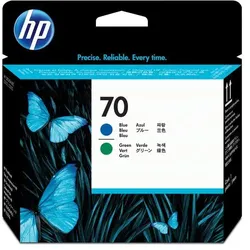
HP Tinte 70 Original Druckkopf blau und grünHP 70 Original Druckkopf blau und grün Drucken Sie Fotos in Museumsqualität auf nahezu allen Druckmedien – mit langlebigen Druckköpfen. Die bahnbrechende HP Tintenstrahl-Drucktechnologie mit pigmentierten HP Vivera Tinten ist ideal für professionelle Fotografen. Sie garantiert bewährte HP Qualität und Zuverlässigkeit. Fotos in Museumsqualität bei jedem Ausdruck: Eine höhere Anzahl von Tintendüsen ermöglicht eine präzisere Platzierung der Tintentröpfchen für noch bessere Druckergebnisse. Die HP 70 Druckköpfe sind Bestandteil der HP Individual Ink Drucktechnologie. Sie wurden speziell für schnelles, produktives Drucken konzipiert. Auf Original HP Druckköpfe ist immer Verlass. Bahnbrechende HP Druckkopftechnologie, die speziell für die Verwendung mit Original HP Fototinten konzipiert wurde, stellt gleichbleibende Druckqualität und Farbgenauigkeit sicher. Integrierte intelligente Technologie maximiert die Lebensdauer des Druckkopfs.121,80 €*Versand: 0,00 €Sichere Weiterleitung zum Anbieter
-
Wie kann man die Hotbar in Minecraft ändern oder tauschen?
In Minecraft kannst du die Hotbar ändern oder tauschen, indem du die Gegenstände in deinem Inventar verschiebst. Du kannst ein Item aus deinem Inventar auswählen und es in eine leere Stelle in der Hotbar ziehen, um es zu platzieren. Du kannst auch die Nummern auf deiner Tastatur verwenden, um schnell zwischen den Slots in der Hotbar zu wechseln. **
-
Wie kann man in Minecraft Items in der Hotbar verschwinden lassen?
In Minecraft können Items in der Hotbar verschwinden, indem man sie auf einen anderen Slot zieht oder sie aus der Hotbar in das Inventar verschiebt. Man kann auch die Taste "Q" drücken, um das ausgewählte Item aus der Hotbar zu werfen. Wenn man das Item komplett loswerden möchte, kann man es in einen Lava- oder Feuerblock werfen. **
-
Wie kann ein Druckkopf zur gleichmäßigen Verteilung von Tinte auf Papier beitragen? Was sind die Hauptfunktionen eines Druckkopfs in einem Drucker?
Ein Druckkopf kann zur gleichmäßigen Verteilung von Tinte auf Papier beitragen, indem er die Tinte in winzigen Tröpfchen auf das Papier sprüht. Die Hauptfunktionen eines Druckkopfs in einem Drucker sind das Steuern der Tintenmenge, die auf das Papier gelangt, das Bewegen des Druckkopfs über das Papier und das Erzeugen von präzisen Druckbildern. **
-
Wie sortiert man in Minecraft die Stapel nach Verbrauch in die Hotbar?
In Minecraft kannst du die Stapel in deiner Hotbar nach Verbrauch sortieren, indem du sie einfach aus dem Inventar ziehst und wieder in die Hotbar fallen lässt. Das Spiel platziert automatisch den Stapel mit der geringsten Anzahl an verbleibenden Gegenständen ganz links in der Hotbar. **
* Alle Preise verstehen sich inklusive der gesetzlichen Mehrwertsteuer und ggf. zuzüglich Versandkosten. Die Angebotsinformationen basieren auf den Angaben des jeweiligen Shops und werden über automatisierte Prozesse aktualisiert. Eine Aktualisierung in Echtzeit findet nicht statt, so dass es im Einzelfall zu Abweichungen kommen kann. ** Hinweis: Teile dieses Inhalts wurden von KI erstellt.