Domain tintenstrahldruck.de kaufen?
Wir ziehen mit dem Projekt
tintenstrahldruck.de um.
Sind Sie am Kauf der Domain
tintenstrahldruck.de interessiert?
domain@kv-gmbh.de · 0541-91531010
Domain tintenstrahldruck.de kaufen?
Wie kann man 70 Fakultät durch 60 Fakultät kürzen?
Es ist nicht möglich, die Fakultät von 70 durch die Fakultät von 60 zu kürzen, da es keine gemeinsamen Faktoren gibt, die gekürzt werden können. Die Fakultät einer Zahl wird berechnet, indem man die Zahl mit allen positiven ganzen Zahlen kleiner oder gleich ihr multipliziert. **
Was ist 72 Fakultät?
Die Fakultät einer Zahl n ist das Produkt aller natürlichen Zahlen von 1 bis n. Die 72 Fakultät ist also das Produkt aller natürlichen Zahlen von 1 bis 72. Da dies eine sehr große Zahl ist, kann sie nicht einfach berechnet werden. **
Ähnliche Suchbegriffe für Fakultät
Top-Angebote
Produkte zum Begriff Fakultät:
-
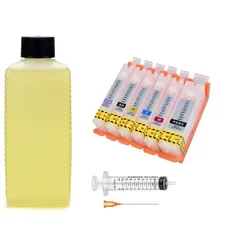
Reinigungspatronen - 6 wiederbefüllbare Patronen Canon PGI-580 & CLI-581 + 500 ml Druckkopf-Reiniger6 nachfüllbare Reinigungspatronen Canon PGI-580 XXL & CLI-581 XXL + 500 ml Druckkopf-Reiniger. zum Reinigen verstopfter und eingetrockneter Druckköpfe der Drucker Canon PIXMA TS8100, TS8120, TS8150, TS8151, TS8152, TS8200, TS8220, TS8240, TS8241, TS8242, TS8250, TS8251, TS8252, TS8300, TS8350, TS8351, TS8352, TS9100, TS9120, TS9150, TS9155. Dieses Patronenset enthält 6 wiederbefüllbare Tintenpatronen mit (Auto-)Reset-Chips PGI-580 black, CLI-581 black, cyan, magenta, yellow, photo-blue 500 ml Druckkopf-Reiniger 1 Spritze 10 ml mit Kanüle Füllmengen: PGI-580 black 25 ml, CLI-581 cyan, magenta, yellow, black, photo-blue jeweils 11 ml. Diese Patronen sind mit (Auto) Reset Chips bestückt. Sie zeigen nur bei der ersten Verwendung den Füllstand der Patronen an. Danach werden sie vom Drucker als voll erkannt, zeigen den Füllstand aber nicht mehr an. Siehe Tab "Hinweis". Anleitung zu diesen Reinigungs-Patronen: Nehmen Sie die Patrone entsprechend der verstopften Farbe und befüllen Sie die Patrone über die Befüllöffung (farbiger Gummistopfen) mit Reinigungslösung. Setzen Sie sie danach in den Drucker ein und öffnen Sie die Belüftung - Je nach Patronenset ein Abreißer mit dem Aufdruck PULL oder ein andersfarbiger, zumeist transparenter Gummistopfen. Laden Sie eine Druckvorlage in der Farbe herunter, die verstopft ist SCHWARZ CYAN MAGENTA GELB PHOTOBLACK FOTOBLAU und drucken Sie diese ein Mal. Danach einige Minuten warten, damit der Reiniger wirken kann. Dann erneut drucken und wieder einige Minuten warten. Diesen Vorgang so lange wiederholen, bis der Reiniger überall auf der ausgedruckten Seite zu erkennen ist. (Sollte der Reiniger nach spätestens 5 Ausdrucken noch nicht erkennbar sein, lassen Sie den Drucker einige Stunden stehen und machen danach einen weiteren Versuch. Wenn auch dies keine Wirkung zeigt, ist der Druckkopf aller Wahrscheinlichkeit nach nicht mehr zu retten.) Danach lassen Sie den Drucker einige Stunden stehen, damit der Reiniger die restlichen Verstopfungen auflöst. Dann nochmal 1-2 Seiten mit der Reinigungspatrone drucken, um alle Verschmutzungen heraus zu spülen. Dann die Patrone mit dem Reiniger herausnehmen und die Tintenpatrone wieder einsetzen. Danach nochmals einige Seiten der gleichen Vorlage drucken, damit der Reiniger im Druckkopf durch die Tinte ersetzt wird. Die mit dem Reiniger befüllte Patrone wieder in den Clip einsetzen und so (stehend) aufbewahren, wie die Patrone im Drucker sitzt. BITTE BEACHTEN: Reinigungen dieser Art machen nur Sinn, wenn der Drucker alle Farben zumindest noch teilweise druckt. Druckköpfe die einzelne Farben gar nicht mehr drucken sind meist defekt, denn die Thermo-Druckköpfe dieser Drucker benötigen die Tinte nicht nur zum Drucken sondern auch zur Kühlung. Wenn schon Versuche gemacht wurden, bei denen keine Tinte mehr auf's Papier kam, ist der Druckkopf defekt! ** DEAKTIVIERUNG DER FÜLLSTANDSANZEIGE Nach der zweiten Befüllung erhält man zu jeder Patrone am Druckerdisplay die Meldung 1730, dass die Tinte leer ist oder es sich um eine gefälschte Canon Patrone handelt, zusammen mit der Frage, ob die Patrone als neue, unverwendete Canon Originalpatrone gekauft wurde? Dies muss UNBEDINGT mit „NEIN“ beantwortet werden. Dann Bestätigung mit „OK“. Danach mindestens 5 Sekunden lang STOPP drücken. Die Füllstandsanzeige ist nun abgeschaltet. Dieser Vorgang muss bei der zweiten Befüllung für jede Patrone ein Mal gemacht werden. Danach bleibt die Anzeige für diese Patronen deaktiviert. Sobald Sie andere Patronen egal welcher Bauart einsetzen, wird die Füllstandsanzeige automatisch wieder aktiviert. Dies ist kein Produkt des Druckerherstellers. Alle Hersteller- und Markennamen dienen nur zur Kenntlichmachung der Kompatibilität und sind Eigentum der jeweiligen Rechteinhaber.45,90 €*Versand: 5,95 €Sichere Weiterleitung zum Anbieter
-
Reinigungspatronen - 5 wiederbefüllbare Patronen Canon PGI-580 & CLI-581 + 500 ml Druckkopf-Reiniger5 nachfüllbare Reinigungspatronen Canon PGI-580 XXL & CLI-581 XXL + 500 ml Druckkopf-Reiniger. zum Reinigen verstopfter und eingetrockneter Druckköpfe der Drucker Canon Pixma TR7500, TR7520, TR7550, TR8500, TR8520, TR8550, TR8551, TR8600, TR8620, TR8650 Canon Pixma TS6100, TS6150, TS6151, TS6200, TS6220, TS6240, TS6241, TS6250, TS6251, TS6300, TS6350, TS6351, TS705, TS9500, TS9520, TS9521 C, TS9540, TS9541 C, TS9550, TS9551 C. Dieses Patronenset enthält 5 wiederbefüllbare Tintenpatronen mit (Auto-)Reset-Chips PGI-580XXL black, CLI-581XXL black, cyan, magenta, yellow 500 ml Druckkopf-Reiniger 1 Spritze 10 ml mit Kanüle Füllmengen: PGI-580 black 25 ml, CLI-581 cyan, magenta, yellow, photoblack jeweils 11 ml. Diese Patronen sind mit (Auto) Reset Chips bestückt. Sie zeigen nur bei der ersten Verwendung den Füllstand der Patronen an. Danach werden sie vom Drucker als voll erkannt, zeigen den Füllstand aber nicht mehr an. Siehe Tab "Hinweis". Anleitung zu diesen Reinigungs-Patronen: Nehmen Sie die Patrone entsprechend der verstopften Farbe und befüllen Sie die Patrone über die Befüllöffung (farbiger Gummistopfen) mit Reinigungslösung. Setzen Sie sie danach in den Drucker ein und öffnen Sie die Belüftung - Je nach Patronenset ein Abreißer mit dem Aufdruck PULL oder ein andersfarbiger, zumeist transparenter Gummistopfen. Laden Sie eine Druckvorlage in der Farbe herunter, die verstopft ist SCHWARZ CYAN MAGENTA GELB PHOTOBLACK und drucken Sie diese ein Mal. Danach einige Minuten warten, damit der Reiniger wirken kann. Dann erneut drucken und wieder einige Minuten warten. Diesen Vorgang so lange wiederholen, bis der Reiniger überall auf der ausgedruckten Seite zu erkennen ist. (Sollte der Reiniger nach spätestens 5 Ausdrucken noch nicht erkennbar sein, lassen Sie den Drucker einige Stunden stehen und machen danach einen weiteren Versuch. Wenn auch dies keine Wirkung zeigt, ist der Druckkopf aller Wahrscheinlichkeit nach nicht mehr zu retten.) Danach lassen Sie den Drucker einige Stunden stehen, damit der Reiniger die restlichen Verstopfungen auflöst. Dann nochmal 1-2 Seiten mit der Reinigungspatrone drucken, um alle Verschmutzungen heraus zu spülen. Dann die Patrone mit dem Reiniger herausnehmen und die Tintenpatrone wieder einsetzen. Danach nochmals einige Seiten der gleichen Vorlage drucken, damit der Reiniger im Druckkopf durch die Tinte ersetzt wird. Die mit dem Reiniger befüllte Patrone wieder in den Clip einsetzen und so (stehend) aufbewahren, wie die Patrone im Drucker sitzt. BITTE BEACHTEN: Reinigungen dieser Art machen nur Sinn, wenn der Drucker alle Farben zumindest noch teilweise druckt. Druckköpfe die einzelne Farben gar nicht mehr drucken sind meist defekt, denn die Thermo-Druckköpfe dieser Drucker benötigen die Tinte nicht nur zum Drucken sondern auch zur Kühlung. Wenn schon Versuche gemacht wurden, bei denen keine Tinte mehr auf's Papier kam, ist der Druckkopf defekt! ** DEAKTIVIERUNG DER FÜLLSTANDSANZEIGE Nach der zweiten Befüllung erhält man zu jeder Patrone am Druckerdisplay die Meldung 1730, dass die Tinte leer ist oder es sich um eine gefälschte Canon Patrone handelt, zusammen mit der Frage, ob die Patrone als neue, unverwendete Canon Originalpatrone gekauft wurde? Dies muss UNBEDINGT mit „NEIN“ beantwortet werden. Dann Bestätigung mit „OK“. Danach mindestens 5 Sekunden lang STOPP drücken. Die Füllstandsanzeige ist nun abgeschaltet. Dieser Vorgang muss bei der zweiten Befüllung für jede Patrone ein Mal gemacht werden. Danach bleibt die Anzeige für diese Patronen deaktiviert. Sobald Sie andere Patronen egal welcher Bauart einsetzen, wird die Füllstandsanzeige automatisch wieder aktiviert. Dies ist kein Produkt des Druckerherstellers. Alle Hersteller- und Markennamen dienen nur zur Kenntlichmachung der Kompatibilität und sind Eigentum der jeweiligen Rechteinhaber.39,90 €*Versand: 5,95 €Sichere Weiterleitung zum Anbieter

-
Wann benutzt man die Fakultät?
Die Fakultät wird in der Mathematik verwendet, um die Anzahl der möglichen Permutationen oder Kombinationen einer bestimmten Anzahl von Objekten zu berechnen. Sie wird oft in der Kombinatorik und Wahrscheinlichkeitstheorie eingesetzt. Ein Beispiel für die Verwendung der Fakultät ist die Berechnung der Anzahl der Möglichkeiten, wie man eine bestimmte Anzahl von Objekten in einer bestimmten Reihenfolge anordnen kann. Die Fakultät wird auch in der Berechnung von Binomialkoeffizienten und in der Taylorreihe verwendet. In der Praxis wird die Fakultät häufig verwendet, um die Anzahl der möglichen Kombinationen oder Permutationen bei der Lösung von Problemen in der Wahrscheinlichkeitstheorie, Statistik oder Kombinatorik zu bestimmen. **
-
Wie quadriere ich eine Fakultät?
Um eine Fakultät zu quadrieren, multipliziere die Fakultät mit sich selbst. Zum Beispiel, um 4! zu quadrieren, multipliziere 4! * 4!. **
-
Was ist die negative Fakultät?
Die negative Fakultät ist mathematisch nicht definiert. Die Fakultät einer Zahl n ist definiert als das Produkt aller positiven ganzen Zahlen kleiner oder gleich n. Da es keine negativen ganzen Zahlen gibt, gibt es auch keine negative Fakultät. **
-
Wie berechnet man die Fakultät?
Die Fakultät einer Zahl n wird berechnet, indem man alle natürlichen Zahlen von 1 bis n miteinander multipliziert. Zum Beispiel ist die Fakultät von 5 gleich 5 * 4 * 3 * 2 * 1 = 120. **


Kannst du die Fakultät zusammenfassen?
Die Fakultät ist eine mathematische Funktion, die das Produkt aller natürlichen Zahlen von 1 bis zu einer gegebenen Zahl berechnet. Sie wird oft mit dem Symbol "!" dargestellt. Die Fakultät wird häufig in der Kombinatorik und Wahrscheinlichkeitsrechnung verwendet. **
Wie beweist man die Fakultät?
Die Fakultät einer natürlichen Zahl n wird durch die Multiplikation aller natürlichen Zahlen von 1 bis n definiert. Um die Fakultät zu beweisen, kann man eine Induktion verwenden, indem man zeigt, dass die Formel für n = 1 gilt und dann annimmt, dass sie für ein beliebiges n gilt und daraus folgert, dass sie auch für n + 1 gilt. Durch wiederholtes Anwenden dieser Annahme kann man zeigen, dass die Formel für alle natürlichen Zahlen gilt. **
Top-Angebote
Produkte zum Begriff Fakultät:
-
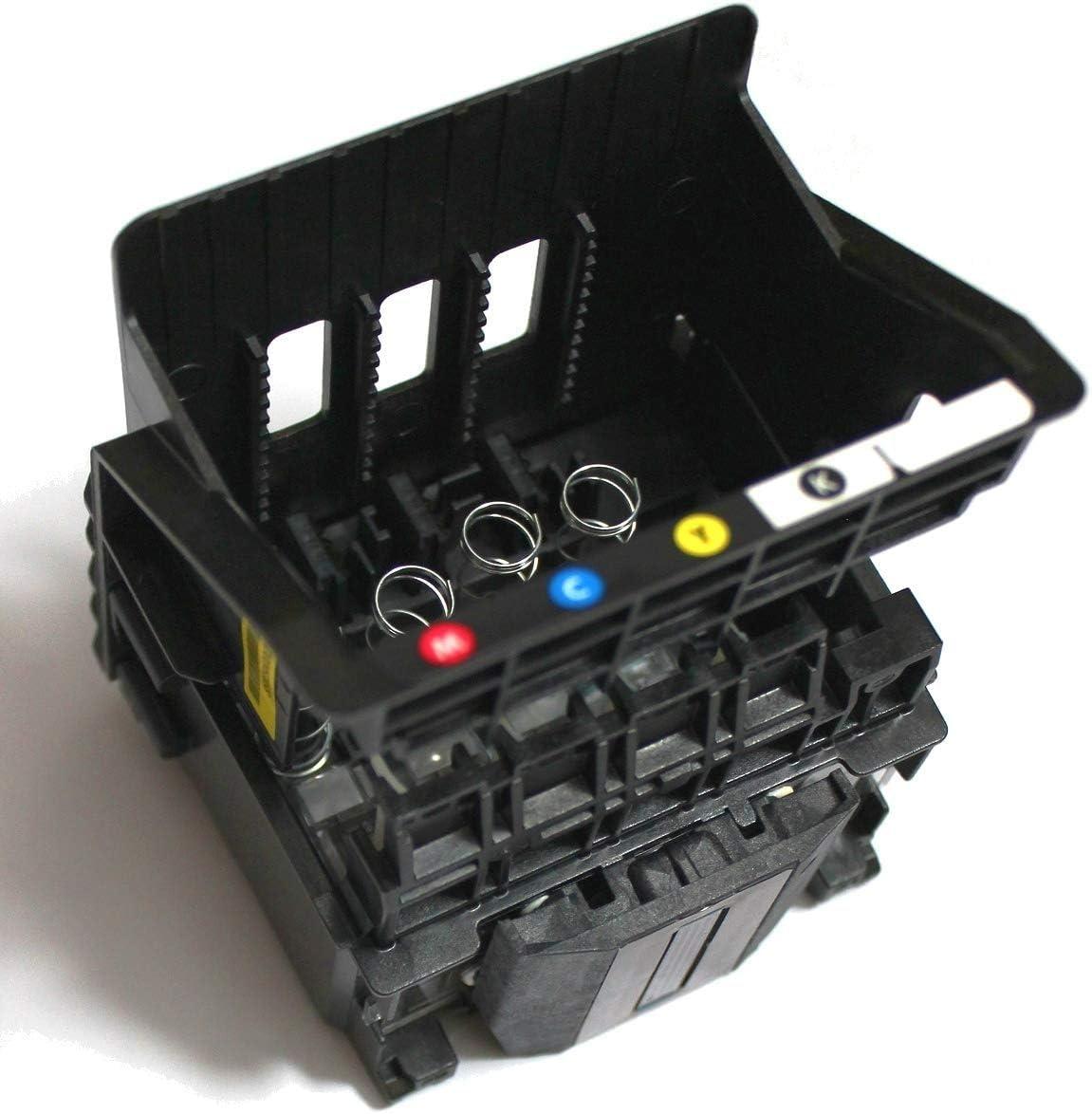
Druckkopf für Officejet Pro 8610-8660 inkl. Setup-PatronenDieser originale Druckkopf wird inklusive vier Setup-Patronen geliefert und ist speziell für die Drucker der Officejet-Pro-Serie von HP konzipiert. Er ist nicht wiederaufbereitet, sodass Sie eine optimale Druckqualität erwarten können.Kompatibel mit HP OfficeJet Pro 8610, 8615, 8620, 8630, 8640, 8650 und 8660Enthält 4 originale Setup-Patronen: 1x HP 950 schwarz, 1x HP 951 cyan, magenta und gelbNeuer Druckkopf - nicht überholt oder Für den Einsatz im Büro geeignetUnterstützt automatischen Duplexdruck und Touchscreen-Bedienung467,95 €*Versand: 0,00 €Sichere Weiterleitung zum Anbieter
-
Wie kann man 70 Fakultät durch 60 Fakultät kürzen?
Es ist nicht möglich, die Fakultät von 70 durch die Fakultät von 60 zu kürzen, da es keine gemeinsamen Faktoren gibt, die gekürzt werden können. Die Fakultät einer Zahl wird berechnet, indem man die Zahl mit allen positiven ganzen Zahlen kleiner oder gleich ihr multipliziert. **
-
Was ist 72 Fakultät?
Die Fakultät einer Zahl n ist das Produkt aller natürlichen Zahlen von 1 bis n. Die 72 Fakultät ist also das Produkt aller natürlichen Zahlen von 1 bis 72. Da dies eine sehr große Zahl ist, kann sie nicht einfach berechnet werden. **
-
Wann benutzt man die Fakultät?
Die Fakultät wird in der Mathematik verwendet, um die Anzahl der möglichen Permutationen oder Kombinationen einer bestimmten Anzahl von Objekten zu berechnen. Sie wird oft in der Kombinatorik und Wahrscheinlichkeitstheorie eingesetzt. Ein Beispiel für die Verwendung der Fakultät ist die Berechnung der Anzahl der Möglichkeiten, wie man eine bestimmte Anzahl von Objekten in einer bestimmten Reihenfolge anordnen kann. Die Fakultät wird auch in der Berechnung von Binomialkoeffizienten und in der Taylorreihe verwendet. In der Praxis wird die Fakultät häufig verwendet, um die Anzahl der möglichen Kombinationen oder Permutationen bei der Lösung von Problemen in der Wahrscheinlichkeitstheorie, Statistik oder Kombinatorik zu bestimmen. **
-
Wie quadriere ich eine Fakultät?
Um eine Fakultät zu quadrieren, multipliziere die Fakultät mit sich selbst. Zum Beispiel, um 4! zu quadrieren, multipliziere 4! * 4!. **
Ähnliche Suchbegriffe für Fakultät
-
Reinigungspatronen - 6 wiederbefüllbare Patronen Canon PGI-580 & CLI-581 + 500 ml Druckkopf-Reiniger6 nachfüllbare Reinigungspatronen Canon PGI-580 XXL & CLI-581 XXL + 500 ml Druckkopf-Reiniger. zum Reinigen verstopfter und eingetrockneter Druckköpfe der Drucker Canon PIXMA TS8100, TS8120, TS8150, TS8151, TS8152, TS8200, TS8220, TS8240, TS8241, TS8242, TS8250, TS8251, TS8252, TS8300, TS8350, TS8351, TS8352, TS9100, TS9120, TS9150, TS9155. Dieses Patronenset enthält 6 wiederbefüllbare Tintenpatronen mit (Auto-)Reset-Chips PGI-580 black, CLI-581 black, cyan, magenta, yellow, photo-blue 500 ml Druckkopf-Reiniger 1 Spritze 10 ml mit Kanüle Füllmengen: PGI-580 black 25 ml, CLI-581 cyan, magenta, yellow, black, photo-blue jeweils 11 ml. Diese Patronen sind mit (Auto) Reset Chips bestückt. Sie zeigen nur bei der ersten Verwendung den Füllstand der Patronen an. Danach werden sie vom Drucker als voll erkannt, zeigen den Füllstand aber nicht mehr an. Siehe Tab "Hinweis". Anleitung zu diesen Reinigungs-Patronen: Nehmen Sie die Patrone entsprechend der verstopften Farbe und befüllen Sie die Patrone über die Befüllöffung (farbiger Gummistopfen) mit Reinigungslösung. Setzen Sie sie danach in den Drucker ein und öffnen Sie die Belüftung - Je nach Patronenset ein Abreißer mit dem Aufdruck PULL oder ein andersfarbiger, zumeist transparenter Gummistopfen. Laden Sie eine Druckvorlage in der Farbe herunter, die verstopft ist SCHWARZ CYAN MAGENTA GELB PHOTOBLACK FOTOBLAU und drucken Sie diese ein Mal. Danach einige Minuten warten, damit der Reiniger wirken kann. Dann erneut drucken und wieder einige Minuten warten. Diesen Vorgang so lange wiederholen, bis der Reiniger überall auf der ausgedruckten Seite zu erkennen ist. (Sollte der Reiniger nach spätestens 5 Ausdrucken noch nicht erkennbar sein, lassen Sie den Drucker einige Stunden stehen und machen danach einen weiteren Versuch. Wenn auch dies keine Wirkung zeigt, ist der Druckkopf aller Wahrscheinlichkeit nach nicht mehr zu retten.) Danach lassen Sie den Drucker einige Stunden stehen, damit der Reiniger die restlichen Verstopfungen auflöst. Dann nochmal 1-2 Seiten mit der Reinigungspatrone drucken, um alle Verschmutzungen heraus zu spülen. Dann die Patrone mit dem Reiniger herausnehmen und die Tintenpatrone wieder einsetzen. Danach nochmals einige Seiten der gleichen Vorlage drucken, damit der Reiniger im Druckkopf durch die Tinte ersetzt wird. Die mit dem Reiniger befüllte Patrone wieder in den Clip einsetzen und so (stehend) aufbewahren, wie die Patrone im Drucker sitzt. BITTE BEACHTEN: Reinigungen dieser Art machen nur Sinn, wenn der Drucker alle Farben zumindest noch teilweise druckt. Druckköpfe die einzelne Farben gar nicht mehr drucken sind meist defekt, denn die Thermo-Druckköpfe dieser Drucker benötigen die Tinte nicht nur zum Drucken sondern auch zur Kühlung. Wenn schon Versuche gemacht wurden, bei denen keine Tinte mehr auf's Papier kam, ist der Druckkopf defekt! ** DEAKTIVIERUNG DER FÜLLSTANDSANZEIGE Nach der zweiten Befüllung erhält man zu jeder Patrone am Druckerdisplay die Meldung 1730, dass die Tinte leer ist oder es sich um eine gefälschte Canon Patrone handelt, zusammen mit der Frage, ob die Patrone als neue, unverwendete Canon Originalpatrone gekauft wurde? Dies muss UNBEDINGT mit „NEIN“ beantwortet werden. Dann Bestätigung mit „OK“. Danach mindestens 5 Sekunden lang STOPP drücken. Die Füllstandsanzeige ist nun abgeschaltet. Dieser Vorgang muss bei der zweiten Befüllung für jede Patrone ein Mal gemacht werden. Danach bleibt die Anzeige für diese Patronen deaktiviert. Sobald Sie andere Patronen egal welcher Bauart einsetzen, wird die Füllstandsanzeige automatisch wieder aktiviert. Dies ist kein Produkt des Druckerherstellers. Alle Hersteller- und Markennamen dienen nur zur Kenntlichmachung der Kompatibilität und sind Eigentum der jeweiligen Rechteinhaber.45,90 €*Versand: 5,95 €Sichere Weiterleitung zum Anbieter
-
Reinigungspatronen - 5 wiederbefüllbare Patronen Canon PGI-580 & CLI-581 + 500 ml Druckkopf-Reiniger5 nachfüllbare Reinigungspatronen Canon PGI-580 XXL & CLI-581 XXL + 500 ml Druckkopf-Reiniger. zum Reinigen verstopfter und eingetrockneter Druckköpfe der Drucker Canon Pixma TR7500, TR7520, TR7550, TR8500, TR8520, TR8550, TR8551, TR8600, TR8620, TR8650 Canon Pixma TS6100, TS6150, TS6151, TS6200, TS6220, TS6240, TS6241, TS6250, TS6251, TS6300, TS6350, TS6351, TS705, TS9500, TS9520, TS9521 C, TS9540, TS9541 C, TS9550, TS9551 C. Dieses Patronenset enthält 5 wiederbefüllbare Tintenpatronen mit (Auto-)Reset-Chips PGI-580XXL black, CLI-581XXL black, cyan, magenta, yellow 500 ml Druckkopf-Reiniger 1 Spritze 10 ml mit Kanüle Füllmengen: PGI-580 black 25 ml, CLI-581 cyan, magenta, yellow, photoblack jeweils 11 ml. Diese Patronen sind mit (Auto) Reset Chips bestückt. Sie zeigen nur bei der ersten Verwendung den Füllstand der Patronen an. Danach werden sie vom Drucker als voll erkannt, zeigen den Füllstand aber nicht mehr an. Siehe Tab "Hinweis". Anleitung zu diesen Reinigungs-Patronen: Nehmen Sie die Patrone entsprechend der verstopften Farbe und befüllen Sie die Patrone über die Befüllöffung (farbiger Gummistopfen) mit Reinigungslösung. Setzen Sie sie danach in den Drucker ein und öffnen Sie die Belüftung - Je nach Patronenset ein Abreißer mit dem Aufdruck PULL oder ein andersfarbiger, zumeist transparenter Gummistopfen. Laden Sie eine Druckvorlage in der Farbe herunter, die verstopft ist SCHWARZ CYAN MAGENTA GELB PHOTOBLACK und drucken Sie diese ein Mal. Danach einige Minuten warten, damit der Reiniger wirken kann. Dann erneut drucken und wieder einige Minuten warten. Diesen Vorgang so lange wiederholen, bis der Reiniger überall auf der ausgedruckten Seite zu erkennen ist. (Sollte der Reiniger nach spätestens 5 Ausdrucken noch nicht erkennbar sein, lassen Sie den Drucker einige Stunden stehen und machen danach einen weiteren Versuch. Wenn auch dies keine Wirkung zeigt, ist der Druckkopf aller Wahrscheinlichkeit nach nicht mehr zu retten.) Danach lassen Sie den Drucker einige Stunden stehen, damit der Reiniger die restlichen Verstopfungen auflöst. Dann nochmal 1-2 Seiten mit der Reinigungspatrone drucken, um alle Verschmutzungen heraus zu spülen. Dann die Patrone mit dem Reiniger herausnehmen und die Tintenpatrone wieder einsetzen. Danach nochmals einige Seiten der gleichen Vorlage drucken, damit der Reiniger im Druckkopf durch die Tinte ersetzt wird. Die mit dem Reiniger befüllte Patrone wieder in den Clip einsetzen und so (stehend) aufbewahren, wie die Patrone im Drucker sitzt. BITTE BEACHTEN: Reinigungen dieser Art machen nur Sinn, wenn der Drucker alle Farben zumindest noch teilweise druckt. Druckköpfe die einzelne Farben gar nicht mehr drucken sind meist defekt, denn die Thermo-Druckköpfe dieser Drucker benötigen die Tinte nicht nur zum Drucken sondern auch zur Kühlung. Wenn schon Versuche gemacht wurden, bei denen keine Tinte mehr auf's Papier kam, ist der Druckkopf defekt! ** DEAKTIVIERUNG DER FÜLLSTANDSANZEIGE Nach der zweiten Befüllung erhält man zu jeder Patrone am Druckerdisplay die Meldung 1730, dass die Tinte leer ist oder es sich um eine gefälschte Canon Patrone handelt, zusammen mit der Frage, ob die Patrone als neue, unverwendete Canon Originalpatrone gekauft wurde? Dies muss UNBEDINGT mit „NEIN“ beantwortet werden. Dann Bestätigung mit „OK“. Danach mindestens 5 Sekunden lang STOPP drücken. Die Füllstandsanzeige ist nun abgeschaltet. Dieser Vorgang muss bei der zweiten Befüllung für jede Patrone ein Mal gemacht werden. Danach bleibt die Anzeige für diese Patronen deaktiviert. Sobald Sie andere Patronen egal welcher Bauart einsetzen, wird die Füllstandsanzeige automatisch wieder aktiviert. Dies ist kein Produkt des Druckerherstellers. Alle Hersteller- und Markennamen dienen nur zur Kenntlichmachung der Kompatibilität und sind Eigentum der jeweiligen Rechteinhaber.39,90 €*Versand: 5,95 €Sichere Weiterleitung zum Anbieter
-
Was ist die negative Fakultät?
Die negative Fakultät ist mathematisch nicht definiert. Die Fakultät einer Zahl n ist definiert als das Produkt aller positiven ganzen Zahlen kleiner oder gleich n. Da es keine negativen ganzen Zahlen gibt, gibt es auch keine negative Fakultät. **
-
Wie berechnet man die Fakultät?
Die Fakultät einer Zahl n wird berechnet, indem man alle natürlichen Zahlen von 1 bis n miteinander multipliziert. Zum Beispiel ist die Fakultät von 5 gleich 5 * 4 * 3 * 2 * 1 = 120. **
-
Kannst du die Fakultät zusammenfassen?
Die Fakultät ist eine mathematische Funktion, die das Produkt aller natürlichen Zahlen von 1 bis zu einer gegebenen Zahl berechnet. Sie wird oft mit dem Symbol "!" dargestellt. Die Fakultät wird häufig in der Kombinatorik und Wahrscheinlichkeitsrechnung verwendet. **
-
Wie beweist man die Fakultät?
Die Fakultät einer natürlichen Zahl n wird durch die Multiplikation aller natürlichen Zahlen von 1 bis n definiert. Um die Fakultät zu beweisen, kann man eine Induktion verwenden, indem man zeigt, dass die Formel für n = 1 gilt und dann annimmt, dass sie für ein beliebiges n gilt und daraus folgert, dass sie auch für n + 1 gilt. Durch wiederholtes Anwenden dieser Annahme kann man zeigen, dass die Formel für alle natürlichen Zahlen gilt. **
* Alle Preise verstehen sich inklusive der gesetzlichen Mehrwertsteuer und ggf. zuzüglich Versandkosten. Die Angebotsinformationen basieren auf den Angaben des jeweiligen Shops und werden über automatisierte Prozesse aktualisiert. Eine Aktualisierung in Echtzeit findet nicht statt, so dass es im Einzelfall zu Abweichungen kommen kann. ** Hinweis: Teile dieses Inhalts wurden von KI erstellt.