Domain tintenstrahldruck.de kaufen?
Wir ziehen mit dem Projekt
tintenstrahldruck.de um.
Sind Sie am Kauf der Domain
tintenstrahldruck.de interessiert?
domain@kv-gmbh.de · 0541-91531010
Domain tintenstrahldruck.de kaufen?
Warum erkennt der Brother Drucker MFC J410 die Patronen nicht mehr?
Es gibt verschiedene mögliche Gründe, warum der Brother Drucker MFC J410 die Patronen nicht mehr erkennt. Es könnte sein, dass die Patronen nicht richtig eingesetzt sind oder dass sie leer oder beschädigt sind. Es ist auch möglich, dass ein Softwareproblem vorliegt, das die Erkennung der Patronen beeinträchtigt. Es könnte hilfreich sein, die Patronen zu überprüfen, sie gegebenenfalls auszutauschen und die Druckersoftware zu aktualisieren. **
Kann jemand helfen, weil der Brother Drucker MFC J470DW Noname-Patronen ablehnt?
Es könnte sein, dass der Brother Drucker MFC J470DW nur Originalpatronen akzeptiert und keine Noname-Patronen. Es könnte auch sein, dass die Noname-Patronen nicht richtig eingesetzt sind oder dass sie defekt sind. Es könnte hilfreich sein, die Bedienungsanleitung des Druckers zu überprüfen oder den Kundendienst von Brother zu kontaktieren, um weitere Unterstützung zu erhalten. **
Ähnliche Suchbegriffe für Brother-MFC-J6760DW---Multifunktionsdruc
Top-Angebote
Produkte zum Begriff Brother-MFC-J6760DW---Multifunktionsdruc:
-
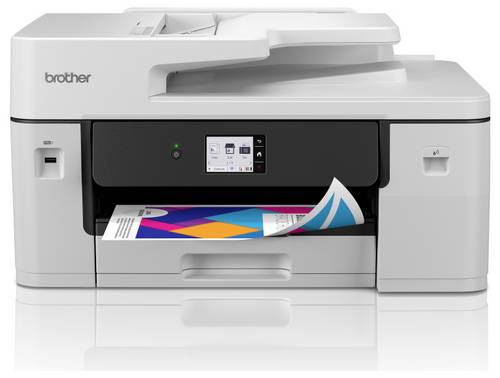
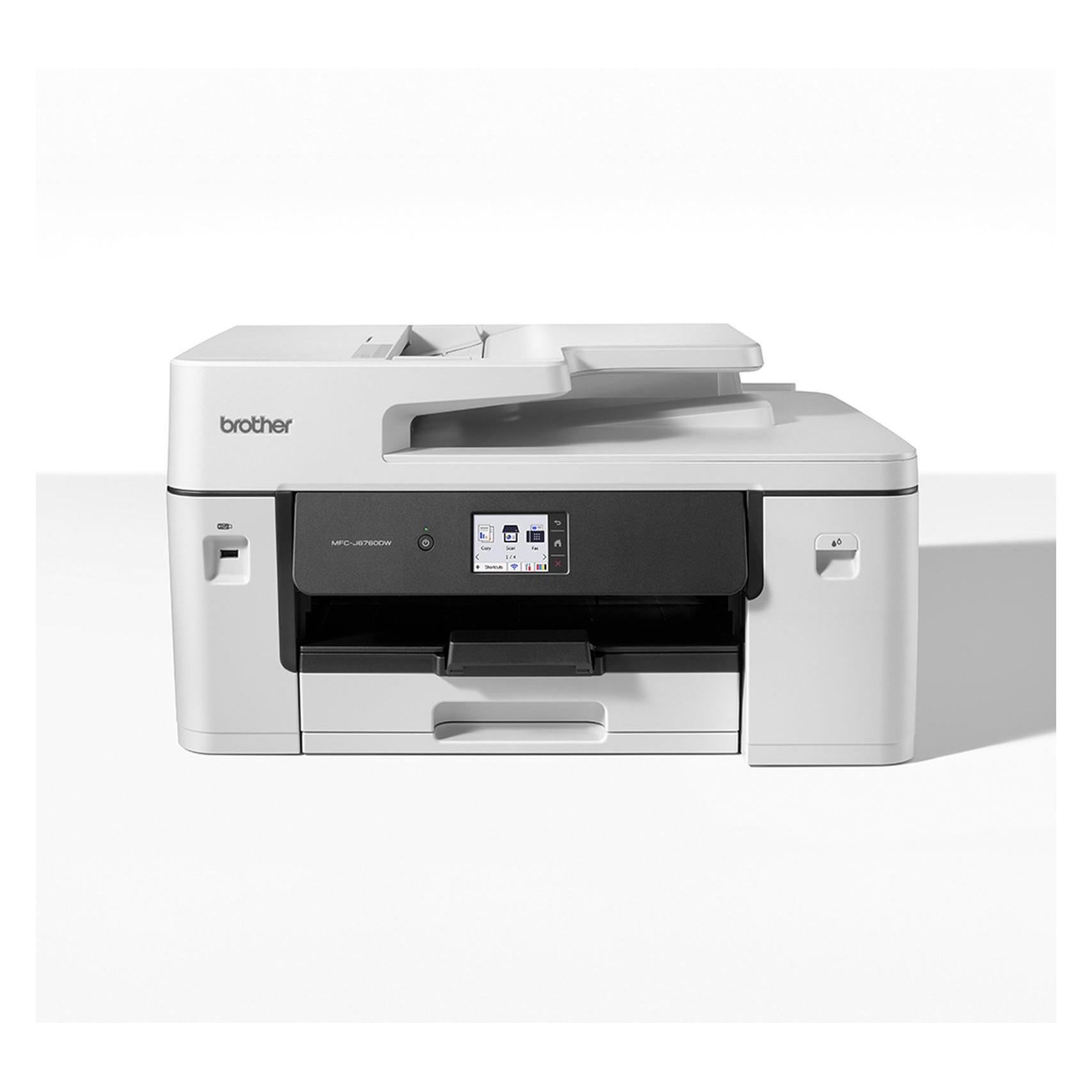
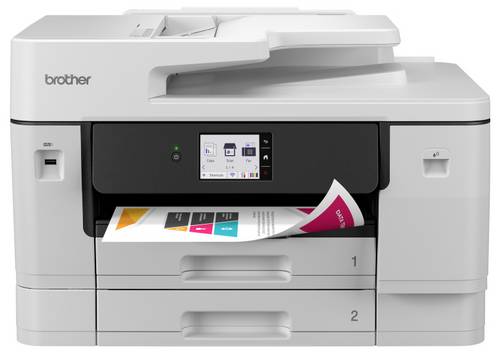
Brother MFC-J6760DW Multifunktionsdrucker, ADF, Kopierer, Fax, Scanner, TintenstrahldruckerDruckgeschwindigkeit von bis zu 31 Seiten pro Minute Automatisches beidseitiges Drucken, Kopieren und Scannen bis DIN A3 Kapazität für 250 Blatt, automatischer Dokumenteneinzug für 50 Blatt 1-Blatt-Multifunktionszufuhr für verschiedene Medienarten und -formate Übersichtliche Bedienung dank 6,8 cm großem Touchscreen-Farbdisplay Per LAN oder 2,4/5-GHz-WLAN in das Netzwerk integrieren und mobil drucken Mit zahlreichen Druckfunktionen wie z. B. ID-Druck und randlosem Druck Kabelloses Drucken per Wi-Fi Direct ohne Internetverbindung Garantie: 3 Jahre Herstellergarantie ab Kaufdatum nach erfolgter kostenloser Online-Registrierung Merkmale: Ausführung: 4 in 1, Tintenstrahl Format bis: A3 Funktion: Drucker, Fax, Kopierer, Scanner Schnittstellen: Apple AirPrint, LAN, USB, WLAN Druckfunktionen: ADF, Duplex-Druck, Duplex-Kopie, Duplex-Scan, mobiles Drucken weitere Produktinformationen: Drucktechnik: Piezo-Tintenstrahl Display: 6,8 cm Touchscreen-Farbdisplay Papiervorrat: 1 Blatt Multifunktionszufuhr, 250 Blatt Kassette Automatischer Dokumenteneinzug: 50 Blatt Treiber: macOS mit AirPrint, Windows 11 oder neuer Druckgeschwindigkeit: max. Auflösung: 4.800 x 1.200 dpi, farbig 30 ISO-Seiten/Min., s/w 31 Kopiergeschwindigkeit: Kopienvorwahl: 1-999, farbig 16 ISO-Seiten/Min., Zoom: 25% - 400%, s/w 25 Farbscanner: 2.400 x 1.200 dpi (Vorlagenglas), Einzug, Flachbett, max. Auflösung: 600 x 600 dpi (ADF) Faxgeschwindigkeit: 33.600 bps, Speicher: 150 Seiten, Kurzwahlspeicher: 250 Nummern Mobiles Drucken: Apple AirPrint, Brother Mobile Connect, Mopria Schnittstelle: Hi-Speed USB 2.0, LAN, Wi-Fi Direct, WLAN Maße: (BxHxT) 57,6 x 30,5 x 47,7 cm Zertifikat: www.blauer-engel.de/uz219 Lieferung inkl.: Starter-Tintenpatronen, Netzkabel, Lieferung ohne Fax- und USB-Kabel274,49 €*Versand: 4,15 €Sichere Weiterleitung zum Anbieter
-
Wie scanne ich mit Brother Drucker MFC?
Um mit einem Brother Drucker MFC zu scannen, müssen Sie zunächst sicherstellen, dass der Drucker mit Ihrem Computer verbunden ist. Öffnen Sie dann das Brother Control Center Softwareprogramm auf Ihrem Computer. Wählen Sie die Option "Scan" aus und legen Sie das Dokument, das Sie scannen möchten, auf die Scannerglasplatte oder in den automatischen Dokumenteneinzug. Klicken Sie auf "Scan starten" und wählen Sie die gewünschten Scan-Einstellungen aus. Nach Abschluss des Scans können Sie das gescannte Dokument auf Ihrem Computer speichern oder per E-Mail senden. **
-
Wie schließe ich den Drucker Brother MFC 9180 an?
Um den Brother MFC 9180 Drucker anzuschließen, müssen Sie zunächst das mitgelieferte USB-Kabel verwenden, um den Drucker mit Ihrem Computer zu verbinden. Stellen Sie sicher, dass der Drucker eingeschaltet ist und schließen Sie das andere Ende des Kabels an einen freien USB-Anschluss Ihres Computers an. Installieren Sie dann die Treiber und die mitgelieferte Software von der Brother-Website, um den Drucker vollständig einzurichten. **
-
Kann der Brother Drucker MFC J430W kein Fotopapier einziehen?
Der Brother Drucker MFC J430W kann Fotopapier einziehen. Es unterstützt verschiedene Papierformate und -typen, einschließlich Fotopapier. Stellen Sie sicher, dass Sie das Fotopapier korrekt in das Papierfach einlegen und die Einstellungen des Druckers entsprechend anpassen. **
-
Wie richte ich den Brother MFC 7360N Drucker ein?
Um den Brother MFC 7360N Drucker einzurichten, schließen Sie zuerst das Netzkabel an und schalten Sie den Drucker ein. Verbinden Sie dann den Drucker über ein USB-Kabel mit Ihrem Computer oder richten Sie eine drahtlose Verbindung ein. Installieren Sie anschließend die Treiber und die Software von der mitgelieferten CD oder laden Sie sie von der Brother-Website herunter. Folgen Sie den Anweisungen auf dem Bildschirm, um den Drucker erfolgreich einzurichten. **


Kann man einen Brother Drucker MFC J532DW dazu bringen, nur mit schwarzer Tinte zu funktionieren und die bunten Patronen wegzulassen?
Ja, es ist möglich, einen Brother Drucker MFC J532DW so einzustellen, dass er nur mit schwarzer Tinte funktioniert und die bunten Patronen ignoriert. Dies kann in den Druckereinstellungen vorgenommen werden, indem man die Option "Nur schwarze Tinte verwenden" auswählt. Dadurch wird der Drucker nur schwarze Tinte verwenden, selbst wenn Farbpatronen eingesetzt sind. **
Ist der Brother Drucker MFC 235C im Netzwerk nicht erkennbar?
Es gibt mehrere mögliche Gründe, warum der Brother Drucker MFC 235C im Netzwerk nicht erkannt wird. Möglicherweise ist der Drucker nicht ordnungsgemäß mit dem Netzwerk verbunden oder die Netzwerkeinstellungen des Druckers sind nicht korrekt konfiguriert. Es könnte auch sein, dass es ein Problem mit der Netzwerkverbindung selbst gibt, wie beispielsweise eine fehlerhafte WLAN-Verbindung oder eine Firewall-Einstellung, die den Drucker blockiert. Es ist ratsam, die Netzwerkeinstellungen des Druckers zu überprüfen und sicherzustellen, dass er ordnungsgemäß mit dem Netzwerk verbunden ist. **
Top-Angebote
Produkte zum Begriff Brother-MFC-J6760DW---Multifunktionsdruc:
-
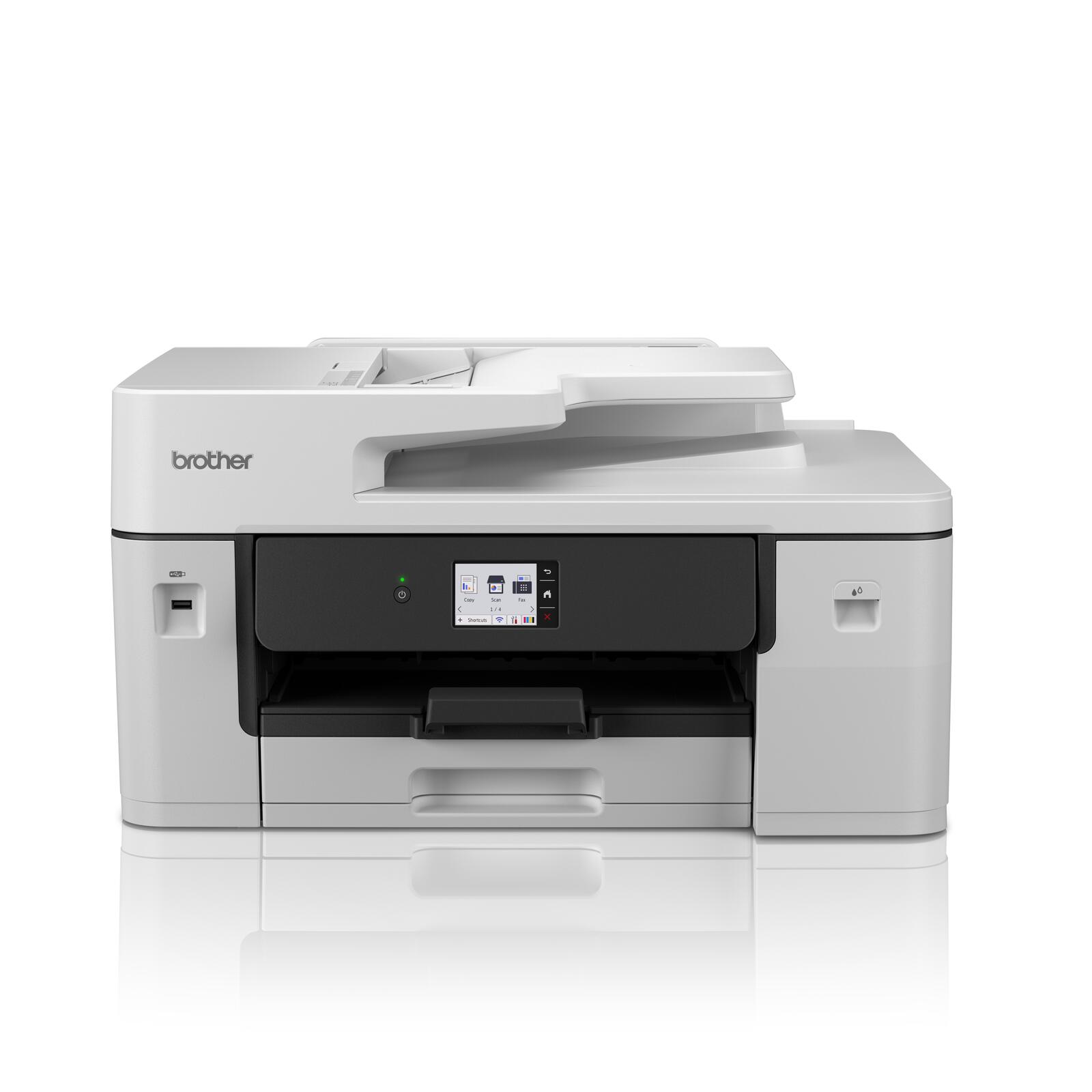
Brother MFC-J6760DW - TintenstrahldruckerMöchten Sie einen Brother MFC-J6760DW Tintenstrahldrucker kaufen? Der Brother MFC-J6760DW ist ein Multifunktions-Tintenstrahldrucker zum Drucken, Scannen, Kopieren und Faxen von Dokumenten bis zum A3-Format. Mit einer Druckgeschwindigkeit von 30 Seiten pro Minute in Schwarz-Weiß erledigen....273,50 €*Versand: 5,95 €Sichere Weiterleitung zum Anbieter
-
Warum erkennt der Brother Drucker MFC J410 die Patronen nicht mehr?
Es gibt verschiedene mögliche Gründe, warum der Brother Drucker MFC J410 die Patronen nicht mehr erkennt. Es könnte sein, dass die Patronen nicht richtig eingesetzt sind oder dass sie leer oder beschädigt sind. Es ist auch möglich, dass ein Softwareproblem vorliegt, das die Erkennung der Patronen beeinträchtigt. Es könnte hilfreich sein, die Patronen zu überprüfen, sie gegebenenfalls auszutauschen und die Druckersoftware zu aktualisieren. **
-
Kann jemand helfen, weil der Brother Drucker MFC J470DW Noname-Patronen ablehnt?
Es könnte sein, dass der Brother Drucker MFC J470DW nur Originalpatronen akzeptiert und keine Noname-Patronen. Es könnte auch sein, dass die Noname-Patronen nicht richtig eingesetzt sind oder dass sie defekt sind. Es könnte hilfreich sein, die Bedienungsanleitung des Druckers zu überprüfen oder den Kundendienst von Brother zu kontaktieren, um weitere Unterstützung zu erhalten. **
-
Wie scanne ich mit Brother Drucker MFC?
Um mit einem Brother Drucker MFC zu scannen, müssen Sie zunächst sicherstellen, dass der Drucker mit Ihrem Computer verbunden ist. Öffnen Sie dann das Brother Control Center Softwareprogramm auf Ihrem Computer. Wählen Sie die Option "Scan" aus und legen Sie das Dokument, das Sie scannen möchten, auf die Scannerglasplatte oder in den automatischen Dokumenteneinzug. Klicken Sie auf "Scan starten" und wählen Sie die gewünschten Scan-Einstellungen aus. Nach Abschluss des Scans können Sie das gescannte Dokument auf Ihrem Computer speichern oder per E-Mail senden. **
-
Wie schließe ich den Drucker Brother MFC 9180 an?
Um den Brother MFC 9180 Drucker anzuschließen, müssen Sie zunächst das mitgelieferte USB-Kabel verwenden, um den Drucker mit Ihrem Computer zu verbinden. Stellen Sie sicher, dass der Drucker eingeschaltet ist und schließen Sie das andere Ende des Kabels an einen freien USB-Anschluss Ihres Computers an. Installieren Sie dann die Treiber und die mitgelieferte Software von der Brother-Website, um den Drucker vollständig einzurichten. **
Ähnliche Suchbegriffe für Brother-MFC-J6760DW---Multifunktionsdruc
-
Brother MFC-J6760DW Multifunktionsdrucker, ADF, Kopierer, Fax, Scanner, TintenstrahldruckerDruckgeschwindigkeit von bis zu 31 Seiten pro Minute Automatisches beidseitiges Drucken, Kopieren und Scannen bis DIN A3 Kapazität für 250 Blatt, automatischer Dokumenteneinzug für 50 Blatt 1-Blatt-Multifunktionszufuhr für verschiedene Medienarten und -formate Übersichtliche Bedienung dank 6,8 cm großem Touchscreen-Farbdisplay Per LAN oder 2,4/5-GHz-WLAN in das Netzwerk integrieren und mobil drucken Mit zahlreichen Druckfunktionen wie z. B. ID-Druck und randlosem Druck Kabelloses Drucken per Wi-Fi Direct ohne Internetverbindung Garantie: 3 Jahre Herstellergarantie ab Kaufdatum nach erfolgter kostenloser Online-Registrierung Merkmale: Ausführung: 4 in 1, Tintenstrahl Format bis: A3 Funktion: Drucker, Fax, Kopierer, Scanner Schnittstellen: Apple AirPrint, LAN, USB, WLAN Druckfunktionen: ADF, Duplex-Druck, Duplex-Kopie, Duplex-Scan, mobiles Drucken weitere Produktinformationen: Drucktechnik: Piezo-Tintenstrahl Display: 6,8 cm Touchscreen-Farbdisplay Papiervorrat: 1 Blatt Multifunktionszufuhr, 250 Blatt Kassette Automatischer Dokumenteneinzug: 50 Blatt Treiber: macOS mit AirPrint, Windows 11 oder neuer Druckgeschwindigkeit: max. Auflösung: 4.800 x 1.200 dpi, farbig 30 ISO-Seiten/Min., s/w 31 Kopiergeschwindigkeit: Kopienvorwahl: 1-999, farbig 16 ISO-Seiten/Min., Zoom: 25% - 400%, s/w 25 Farbscanner: 2.400 x 1.200 dpi (Vorlagenglas), Einzug, Flachbett, max. Auflösung: 600 x 600 dpi (ADF) Faxgeschwindigkeit: 33.600 bps, Speicher: 150 Seiten, Kurzwahlspeicher: 250 Nummern Mobiles Drucken: Apple AirPrint, Brother Mobile Connect, Mopria Schnittstelle: Hi-Speed USB 2.0, LAN, Wi-Fi Direct, WLAN Maße: (BxHxT) 57,6 x 30,5 x 47,7 cm Zertifikat: www.blauer-engel.de/uz219 Lieferung inkl.: Starter-Tintenpatronen, Netzkabel, Lieferung ohne Fax- und USB-Kabel274,49 €*Versand: 4,15 €Sichere Weiterleitung zum Anbieter
-
Brother MFC-J4550DW Multifunktion - Farbe - TinteMultifunktionsdrucker mit Farbtintendruck, automatischem Duplex, kabelgebundener und kabelloser Konnektivität und bis zu 20 spm Druckgeschwindigkeit mit 150-Blatt-Papierschacht. Kompaktes, bürotaugliches Gerät, der Brother multifunction printer erledigt Drucken, Kopieren, Scannen und Faxen über einen farbigen Touchscreen und unterstützt mobiles Drucken mit AirPrint und Wi?Fi Direct. Print speed: bis zu 20 spm (S/W) / bis zu 19 spm (Farbe) Print resolution: bis zu 1200 x 4800 dpi (Farbe) Scan resolution: optisch 1200 x 2400 dpi Paper handling: 150-Blatt-Fach, 20-Blatt-ADF, unterstützt A4/Legal und Fotopapier Connectivity: USB 2.0, LAN und Wi?Fi Monthly volume: empfohlen bis zu 2000 Seiten Enthält automatische Duplexfunktion, vier einzelne Tintenpatronen und Unterstützung für Sicherheitsprotokolle wie SSL, TLS, IPsec und WPA2, um sensible Dokumente in gemeinsam genutzten Umgebungen zu schützen.209,00 €*Versand: 5,99 €Sichere Weiterleitung zum Anbieter
-
Kann der Brother Drucker MFC J430W kein Fotopapier einziehen?
Der Brother Drucker MFC J430W kann Fotopapier einziehen. Es unterstützt verschiedene Papierformate und -typen, einschließlich Fotopapier. Stellen Sie sicher, dass Sie das Fotopapier korrekt in das Papierfach einlegen und die Einstellungen des Druckers entsprechend anpassen. **
-
Wie richte ich den Brother MFC 7360N Drucker ein?
Um den Brother MFC 7360N Drucker einzurichten, schließen Sie zuerst das Netzkabel an und schalten Sie den Drucker ein. Verbinden Sie dann den Drucker über ein USB-Kabel mit Ihrem Computer oder richten Sie eine drahtlose Verbindung ein. Installieren Sie anschließend die Treiber und die Software von der mitgelieferten CD oder laden Sie sie von der Brother-Website herunter. Folgen Sie den Anweisungen auf dem Bildschirm, um den Drucker erfolgreich einzurichten. **
-
Kann man einen Brother Drucker MFC J532DW dazu bringen, nur mit schwarzer Tinte zu funktionieren und die bunten Patronen wegzulassen?
Ja, es ist möglich, einen Brother Drucker MFC J532DW so einzustellen, dass er nur mit schwarzer Tinte funktioniert und die bunten Patronen ignoriert. Dies kann in den Druckereinstellungen vorgenommen werden, indem man die Option "Nur schwarze Tinte verwenden" auswählt. Dadurch wird der Drucker nur schwarze Tinte verwenden, selbst wenn Farbpatronen eingesetzt sind. **
-
Ist der Brother Drucker MFC 235C im Netzwerk nicht erkennbar?
Es gibt mehrere mögliche Gründe, warum der Brother Drucker MFC 235C im Netzwerk nicht erkannt wird. Möglicherweise ist der Drucker nicht ordnungsgemäß mit dem Netzwerk verbunden oder die Netzwerkeinstellungen des Druckers sind nicht korrekt konfiguriert. Es könnte auch sein, dass es ein Problem mit der Netzwerkverbindung selbst gibt, wie beispielsweise eine fehlerhafte WLAN-Verbindung oder eine Firewall-Einstellung, die den Drucker blockiert. Es ist ratsam, die Netzwerkeinstellungen des Druckers zu überprüfen und sicherzustellen, dass er ordnungsgemäß mit dem Netzwerk verbunden ist. **
* Alle Preise verstehen sich inklusive der gesetzlichen Mehrwertsteuer und ggf. zuzüglich Versandkosten. Die Angebotsinformationen basieren auf den Angaben des jeweiligen Shops und werden über automatisierte Prozesse aktualisiert. Eine Aktualisierung in Echtzeit findet nicht statt, so dass es im Einzelfall zu Abweichungen kommen kann. ** Hinweis: Teile dieses Inhalts wurden von KI erstellt.