Domain tintenstrahldruck.de kaufen?
Wir ziehen mit dem Projekt
tintenstrahldruck.de um.
Sind Sie am Kauf der Domain
tintenstrahldruck.de interessiert?
domain@kv-gmbh.de · 0541-91531010
Domain tintenstrahldruck.de kaufen?
Warum erkennt der Brother Drucker MFC J410 die Patronen nicht mehr?
Es gibt verschiedene mögliche Gründe, warum der Brother Drucker MFC J410 die Patronen nicht mehr erkennt. Es könnte sein, dass die Patronen nicht richtig eingesetzt sind oder dass sie leer oder beschädigt sind. Es ist auch möglich, dass ein Softwareproblem vorliegt, das die Erkennung der Patronen beeinträchtigt. Es könnte hilfreich sein, die Patronen zu überprüfen, sie gegebenenfalls auszutauschen und die Druckersoftware zu aktualisieren. **
Kann jemand helfen, weil der Brother Drucker MFC J470DW Noname-Patronen ablehnt?
Es könnte sein, dass der Brother Drucker MFC J470DW nur Originalpatronen akzeptiert und keine Noname-Patronen. Es könnte auch sein, dass die Noname-Patronen nicht richtig eingesetzt sind oder dass sie defekt sind. Es könnte hilfreich sein, die Bedienungsanleitung des Druckers zu überprüfen oder den Kundendienst von Brother zu kontaktieren, um weitere Unterstützung zu erhalten. **
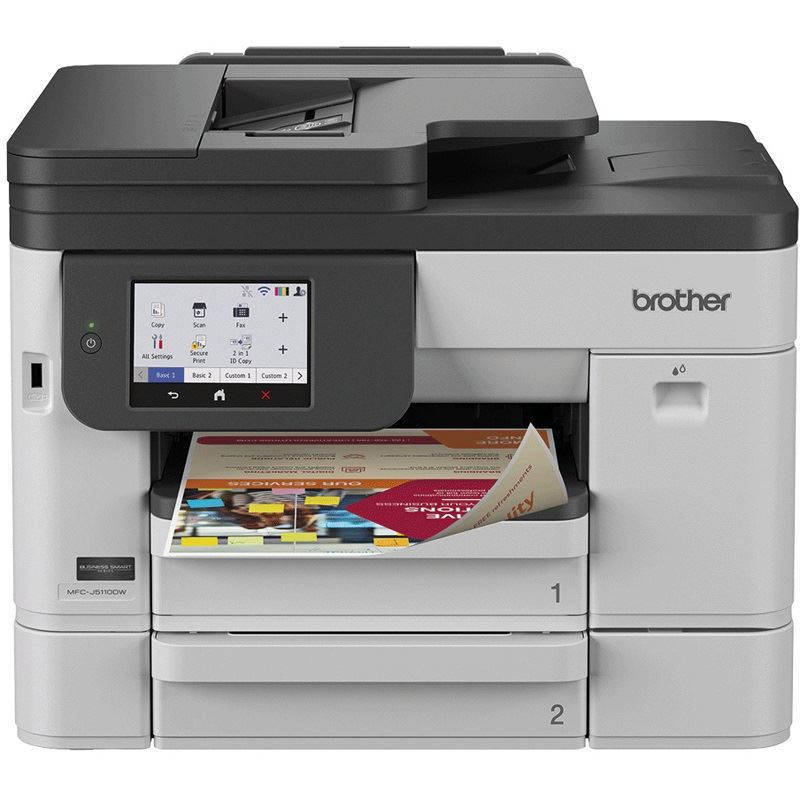

Ähnliche Suchbegriffe für Brother-MFC-J5110DW-Multifunktionsdrucker-Tintenstrahl
Top-Angebote
Produkte zum Begriff Brother-MFC-J5110DW-Multifunktionsdrucker-Tintenstrahl:
-
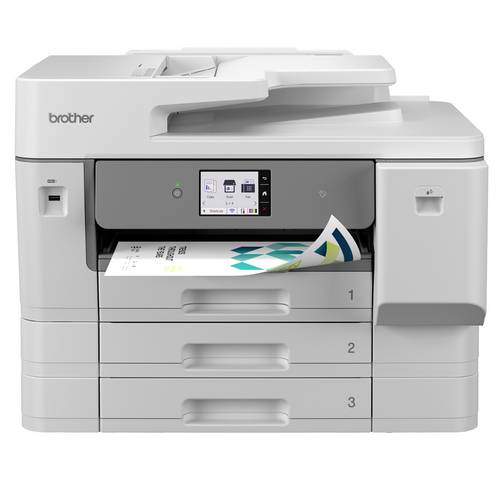
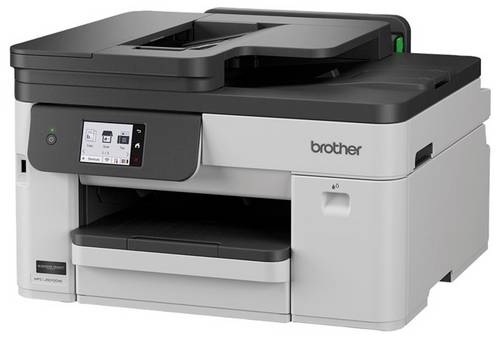
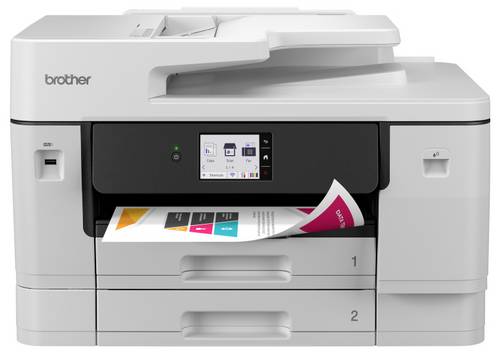
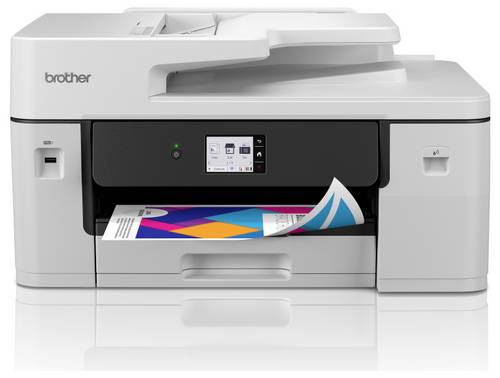
Brother MFC-J5010DW Multifunktionsdrucker Tintenstrahl Farbe A4 Drucker, Scanner, KopiererDer Brother MFC-J5010DW ist ein vielseitiger Multifunktionsdrucker, der die Produktivität in jeder Büroumgebung steigert. Mit Funktionen zum Drucken, Kopieren, Scannen und Faxen bewältigt er effizient eine Vielzahl von Aufgaben und ist damit die ideale Wahl für Unternehmen, die eine zuverlässige All-in-One-Lösung benötigen. Das Gerät verfügt über WLAN-Konnektivität, sodass Nutzer Dokumente mithilfe von Apple AirPrint direkt von ihren Mobilgeräten aus drucken können, und unterstützt verschiedene Schnittstellen wie USB und LAN für eine flexible Anbindung. Das 4-Patronen-Tintensystem sorgt für lebendige Farbdrucke bei gleichzeitiger Kosteneffizienz und macht hochwertiges Drucken für den täglichen Gebrauch zugänglich. Dieser All-in-One-Drucker erreicht Druckgeschwindigkeiten von bis zu 28 Seiten pro Minute in Schwarz-Weiß und 26 Seiten pro Minute in Farbe sowie eine maximale Auflösung von 1200 x 4800 dpi, wodurch scharfer Text und detailreiche Bilder erzeugt werden. Die automatische Duplexfunktion sorgt durch beidseitiges Drucken für Papiereinsparungen, und der automatische Dokumenteneinzug für 50 Blatt vereinfacht das Scannen und Kopieren mehrseitiger Dokumente. Das Gerät wurde mit Blick auf Benutzerfreundlichkeit entwickelt und verfügt über einen Farb-Touchscreen für eine einfache Navigation. Seine robusten Sicherheitsprotokolle gewährleisten eine sichere drahtlose Kommunikation, sodass Nutzer wichtige Dokumente sorgenfrei verwalten können.291,87 €*Versand: 0,00 €Sichere Weiterleitung zum Anbieter
-
Wie scanne ich mit Brother Drucker MFC?
Um mit einem Brother Drucker MFC zu scannen, müssen Sie zunächst sicherstellen, dass der Drucker mit Ihrem Computer verbunden ist. Öffnen Sie dann das Brother Control Center Softwareprogramm auf Ihrem Computer. Wählen Sie die Option "Scan" aus und legen Sie das Dokument, das Sie scannen möchten, auf die Scannerglasplatte oder in den automatischen Dokumenteneinzug. Klicken Sie auf "Scan starten" und wählen Sie die gewünschten Scan-Einstellungen aus. Nach Abschluss des Scans können Sie das gescannte Dokument auf Ihrem Computer speichern oder per E-Mail senden. **
-
Wie schließe ich den Drucker Brother MFC 9180 an?
Um den Brother MFC 9180 Drucker anzuschließen, müssen Sie zunächst das mitgelieferte USB-Kabel verwenden, um den Drucker mit Ihrem Computer zu verbinden. Stellen Sie sicher, dass der Drucker eingeschaltet ist und schließen Sie das andere Ende des Kabels an einen freien USB-Anschluss Ihres Computers an. Installieren Sie dann die Treiber und die mitgelieferte Software von der Brother-Website, um den Drucker vollständig einzurichten. **
-
Kann der Brother Drucker MFC J430W kein Fotopapier einziehen?
Der Brother Drucker MFC J430W kann Fotopapier einziehen. Es unterstützt verschiedene Papierformate und -typen, einschließlich Fotopapier. Stellen Sie sicher, dass Sie das Fotopapier korrekt in das Papierfach einlegen und die Einstellungen des Druckers entsprechend anpassen. **
-
Wie richte ich den Brother MFC 7360N Drucker ein?
Um den Brother MFC 7360N Drucker einzurichten, schließen Sie zuerst das Netzkabel an und schalten Sie den Drucker ein. Verbinden Sie dann den Drucker über ein USB-Kabel mit Ihrem Computer oder richten Sie eine drahtlose Verbindung ein. Installieren Sie anschließend die Treiber und die Software von der mitgelieferten CD oder laden Sie sie von der Brother-Website herunter. Folgen Sie den Anweisungen auf dem Bildschirm, um den Drucker erfolgreich einzurichten. **

Kann man einen Brother Drucker MFC J532DW dazu bringen, nur mit schwarzer Tinte zu funktionieren und die bunten Patronen wegzulassen?
Ja, es ist möglich, einen Brother Drucker MFC J532DW so einzustellen, dass er nur mit schwarzer Tinte funktioniert und die bunten Patronen ignoriert. Dies kann in den Druckereinstellungen vorgenommen werden, indem man die Option "Nur schwarze Tinte verwenden" auswählt. Dadurch wird der Drucker nur schwarze Tinte verwenden, selbst wenn Farbpatronen eingesetzt sind. **
Ist der Brother Drucker MFC 235C im Netzwerk nicht erkennbar?
Es gibt mehrere mögliche Gründe, warum der Brother Drucker MFC 235C im Netzwerk nicht erkannt wird. Möglicherweise ist der Drucker nicht ordnungsgemäß mit dem Netzwerk verbunden oder die Netzwerkeinstellungen des Druckers sind nicht korrekt konfiguriert. Es könnte auch sein, dass es ein Problem mit der Netzwerkverbindung selbst gibt, wie beispielsweise eine fehlerhafte WLAN-Verbindung oder eine Firewall-Einstellung, die den Drucker blockiert. Es ist ratsam, die Netzwerkeinstellungen des Druckers zu überprüfen und sicherzustellen, dass er ordnungsgemäß mit dem Netzwerk verbunden ist. **
Top-Angebote
Produkte zum Begriff Brother-MFC-J5110DW-Multifunktionsdrucker-Tintenstrahl:
-
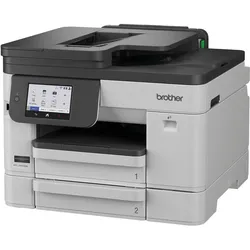
Brother MFC-J5010DW Multifunktionsdrucker Tintenstrahl Farbe A4 Drucker, Scanner, KopiererDer Brother MFC-J5010DW ist ein vielseitiger Multifunktionsdrucker, der die Produktivität in jeder Büroumgebung steigert. Mit Funktionen zum Drucken, Kopieren, Scannen und Faxen bewältigt er effizient eine Vielzahl von Aufgaben und ist damit die ideale Wahl für Unternehmen, die eine zuverlässige All-in-One-Lösung benötigen. Das Gerät verfügt über WLAN-Konnektivität, sodass Nutzer Dokumente mithilfe von Apple AirPrint direkt von ihren Mobilgeräten aus drucken können, und unterstützt verschiedene Schnittstellen wie USB und LAN für eine flexible Anbindung. Das 4-Patronen-Tintensystem sorgt für lebendige Farbdrucke bei gleichzeitiger Kosteneffizienz und macht hochwertiges Drucken für den täglichen Gebrauch zugänglich. Dieser All-in-One-Drucker erreicht Druckgeschwindigkeiten von bis zu 28 Seiten pro Minute in Schwarz-Weiß und 26 Seiten pro Minute in Farbe sowie eine maximale Auflösung von 1200 x 4800 dpi, wodurch scharfer Text und detailreiche Bilder erzeugt werden. Die automatische Duplexfunktion sorgt durch beidseitiges Drucken für Papiereinsparungen, und der automatische Dokumenteneinzug für 50 Blatt vereinfacht das Scannen und Kopieren mehrseitiger Dokumente. Das Gerät wurde mit Blick auf Benutzerfreundlichkeit entwickelt und verfügt über einen Farb-Touchscreen für eine einfache Navigation. Seine robusten Sicherheitsprotokolle gewährleisten eine sichere drahtlose Kommunikation, sodass Nutzer wichtige Dokumente sorgenfrei verwalten können.291,87 €*Versand: 0,00 €Sichere Weiterleitung zum Anbieter
-
Warum erkennt der Brother Drucker MFC J410 die Patronen nicht mehr?
Es gibt verschiedene mögliche Gründe, warum der Brother Drucker MFC J410 die Patronen nicht mehr erkennt. Es könnte sein, dass die Patronen nicht richtig eingesetzt sind oder dass sie leer oder beschädigt sind. Es ist auch möglich, dass ein Softwareproblem vorliegt, das die Erkennung der Patronen beeinträchtigt. Es könnte hilfreich sein, die Patronen zu überprüfen, sie gegebenenfalls auszutauschen und die Druckersoftware zu aktualisieren. **
-
Kann jemand helfen, weil der Brother Drucker MFC J470DW Noname-Patronen ablehnt?
Es könnte sein, dass der Brother Drucker MFC J470DW nur Originalpatronen akzeptiert und keine Noname-Patronen. Es könnte auch sein, dass die Noname-Patronen nicht richtig eingesetzt sind oder dass sie defekt sind. Es könnte hilfreich sein, die Bedienungsanleitung des Druckers zu überprüfen oder den Kundendienst von Brother zu kontaktieren, um weitere Unterstützung zu erhalten. **
-
Wie scanne ich mit Brother Drucker MFC?
Um mit einem Brother Drucker MFC zu scannen, müssen Sie zunächst sicherstellen, dass der Drucker mit Ihrem Computer verbunden ist. Öffnen Sie dann das Brother Control Center Softwareprogramm auf Ihrem Computer. Wählen Sie die Option "Scan" aus und legen Sie das Dokument, das Sie scannen möchten, auf die Scannerglasplatte oder in den automatischen Dokumenteneinzug. Klicken Sie auf "Scan starten" und wählen Sie die gewünschten Scan-Einstellungen aus. Nach Abschluss des Scans können Sie das gescannte Dokument auf Ihrem Computer speichern oder per E-Mail senden. **
-
Wie schließe ich den Drucker Brother MFC 9180 an?
Um den Brother MFC 9180 Drucker anzuschließen, müssen Sie zunächst das mitgelieferte USB-Kabel verwenden, um den Drucker mit Ihrem Computer zu verbinden. Stellen Sie sicher, dass der Drucker eingeschaltet ist und schließen Sie das andere Ende des Kabels an einen freien USB-Anschluss Ihres Computers an. Installieren Sie dann die Treiber und die mitgelieferte Software von der Brother-Website, um den Drucker vollständig einzurichten. **
Ähnliche Suchbegriffe für Brother-MFC-J5110DW-Multifunktionsdrucker-Tintenstrahl
-
Niven, John: O BrotherO Brother , This book focuses on the emotional competence of first-time managers, its significance, and its impact on the identified factors: job performance, conflict management, organizational commitment, job satisfaction and life satisfaction. Many investigators have marked the value of emotional intelligence in the workplace. Most of the studies highlight "emotional intelligence" as a key proficiency for the leadership role that is primarily for leaders/top executives or senior managers of the organization. The organization's expectations differ at different levels of management, and the first-time managers are unaware of how to deal and match up with those expectations. PwC report on the Future Workforce 2030 listed that people with emotional intelligence, empathy, and creativity will have a competitive advantage and will be the emerging force for shaping the organization's future.The young managers in any organization are dynamic, energetic, and full of enthusiasm with high expectations and zeal to rise early in their career (young achievers). They have been the star performers but mainly as individual contributors or team members. The first experience of being a manager will lead to many complexities and challenges, such as people management, team building, conflict handling, rapport building, self, team performance, and many more.The objective of this book is to inquire about its effect of emotional intelligence on the challenges of the First-Time Managers concerning managerial and entrepreneurial ability in the manufacturing and service industry. , > , Auflage: Main, Erscheinungsjahr: 20230824, Produktform: Leinen, Autoren: Niven, John, Auflage/Ausgabe: Main, Seitenzahl/Blattzahl: 368, Themenüberschrift: BIOGRAPHY & AUTOBIOGRAPHY / Memoirs, Keyword: grief; loss; memory; childhood; siblings; brothers; addiction; suicide; recovery, Fachschema: Arbeitsorganisation~Gesellschaft / Medizin, Gesundheitswesen~Führung / Mitarbeiterführung~Mitarbeiterführung~Mediation~Recht~Thanatos~Tod~Trauer~Siebziger Jahre~Achtziger Jahre, Fachkategorie: Memoiren, Berichte/Erinnerungen~Umgang mit Tod und Trauer~Biografien: allgemein~Arbeitsmodelle und -praxis~Geschichte allgemein und Weltgeschichte~Europäische Geschichte~Krankheit und Sucht: soziale Aspekte~Management: Führung und Motivation, Warengruppe: HC/Belletristik/Biographien, Erinnerungen, UNSPSC: 49019900, Warenverzeichnis für die Außenhandelsstatistik: 49019900, Länge: 221, Breite: 158, Höhe: 37, Gewicht: 560, Produktform: Gebunden, Genre: Importe,20,13 €*Versand: 0,00 €Sichere Weiterleitung zum Anbieter
-
Kann der Brother Drucker MFC J430W kein Fotopapier einziehen?
Der Brother Drucker MFC J430W kann Fotopapier einziehen. Es unterstützt verschiedene Papierformate und -typen, einschließlich Fotopapier. Stellen Sie sicher, dass Sie das Fotopapier korrekt in das Papierfach einlegen und die Einstellungen des Druckers entsprechend anpassen. **
-
Wie richte ich den Brother MFC 7360N Drucker ein?
Um den Brother MFC 7360N Drucker einzurichten, schließen Sie zuerst das Netzkabel an und schalten Sie den Drucker ein. Verbinden Sie dann den Drucker über ein USB-Kabel mit Ihrem Computer oder richten Sie eine drahtlose Verbindung ein. Installieren Sie anschließend die Treiber und die Software von der mitgelieferten CD oder laden Sie sie von der Brother-Website herunter. Folgen Sie den Anweisungen auf dem Bildschirm, um den Drucker erfolgreich einzurichten. **
-
Kann man einen Brother Drucker MFC J532DW dazu bringen, nur mit schwarzer Tinte zu funktionieren und die bunten Patronen wegzulassen?
Ja, es ist möglich, einen Brother Drucker MFC J532DW so einzustellen, dass er nur mit schwarzer Tinte funktioniert und die bunten Patronen ignoriert. Dies kann in den Druckereinstellungen vorgenommen werden, indem man die Option "Nur schwarze Tinte verwenden" auswählt. Dadurch wird der Drucker nur schwarze Tinte verwenden, selbst wenn Farbpatronen eingesetzt sind. **
-
Ist der Brother Drucker MFC 235C im Netzwerk nicht erkennbar?
Es gibt mehrere mögliche Gründe, warum der Brother Drucker MFC 235C im Netzwerk nicht erkannt wird. Möglicherweise ist der Drucker nicht ordnungsgemäß mit dem Netzwerk verbunden oder die Netzwerkeinstellungen des Druckers sind nicht korrekt konfiguriert. Es könnte auch sein, dass es ein Problem mit der Netzwerkverbindung selbst gibt, wie beispielsweise eine fehlerhafte WLAN-Verbindung oder eine Firewall-Einstellung, die den Drucker blockiert. Es ist ratsam, die Netzwerkeinstellungen des Druckers zu überprüfen und sicherzustellen, dass er ordnungsgemäß mit dem Netzwerk verbunden ist. **
* Alle Preise verstehen sich inklusive der gesetzlichen Mehrwertsteuer und ggf. zuzüglich Versandkosten. Die Angebotsinformationen basieren auf den Angaben des jeweiligen Shops und werden über automatisierte Prozesse aktualisiert. Eine Aktualisierung in Echtzeit findet nicht statt, so dass es im Einzelfall zu Abweichungen kommen kann. ** Hinweis: Teile dieses Inhalts wurden von KI erstellt.